Порядок действий по установке и получению файла лицензии:
- Получение дистрибутива PRADIS
- Установка PRADIS
- Запуск установщика PRADIS
- Принятие условий Лицензионного Соглашения
- Выбор места установки PRADIS
- Сохранение (при необходимости) системного каталога от предыдущих версий
- Ввод дополнительных параметров установки
- Генерация файла с конфигурацией компьютера Пользователя
- Передача файла конфигурации и получение файла лицензии
1. Получение дистрибутива PRADIS
По предоставленной ссылке скачайте установочный дистрибутив необходимой версии PRADIS
2. Установка PRADIS
- Запустите файл установки PRADIS-хххххх-хххххххх.exe
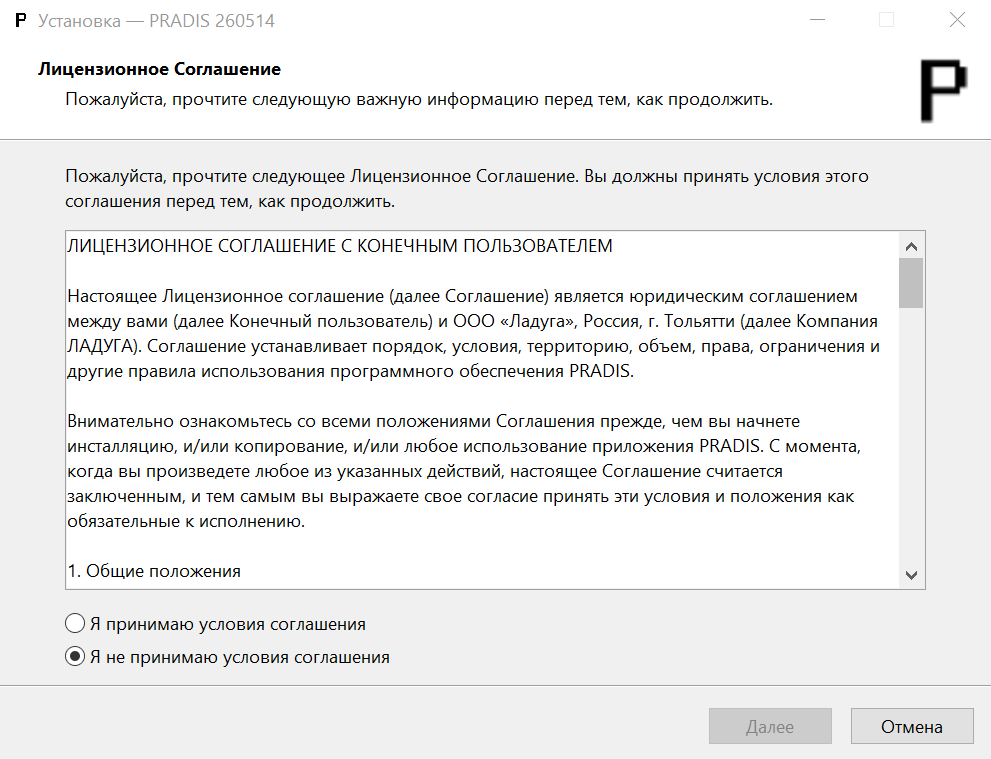
- Выберите пункт
Я принимаю условия соглашенияи нажмитеДалее.
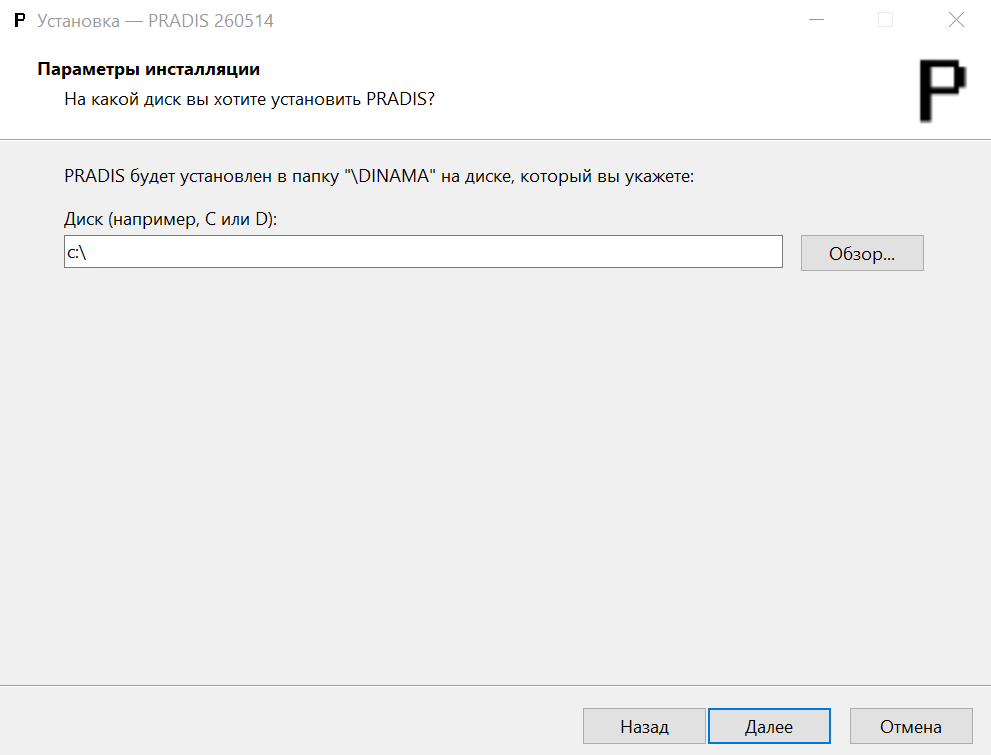
- Выберите диск на который будет установлен PRADIS
(приложение обязательно должно быть установлено в корень диска) и нажмитеДалее
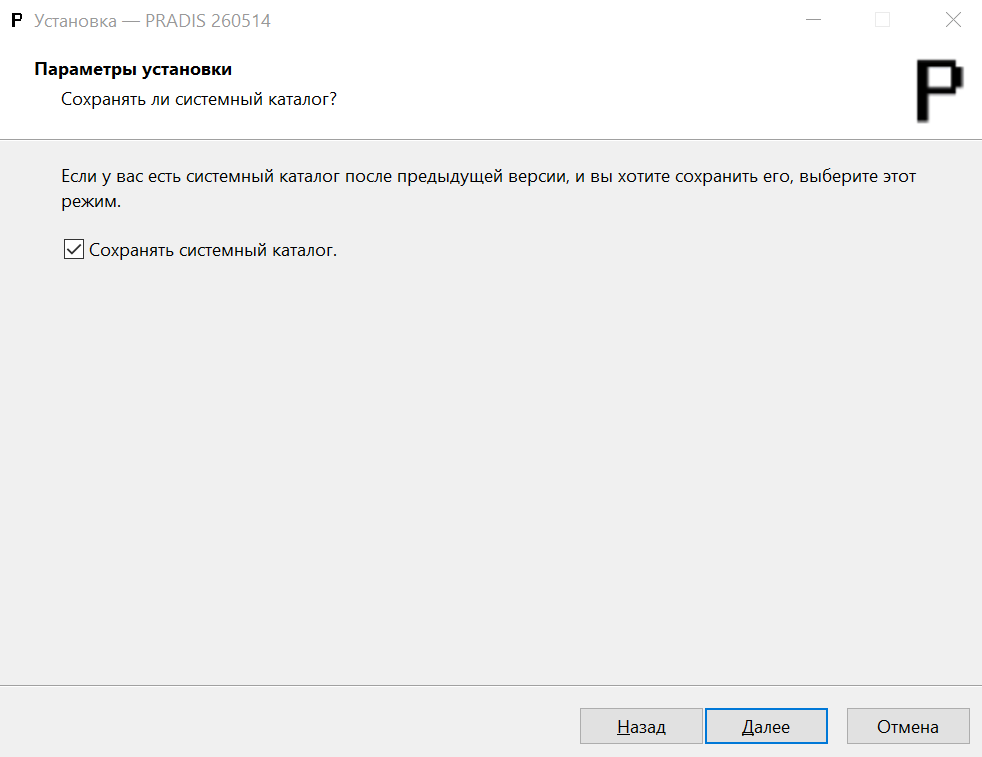
4. Выберите пункт (при необходимости)
Сохранять системный каталог от предыдущих версий PRADIS и нажмите Далее
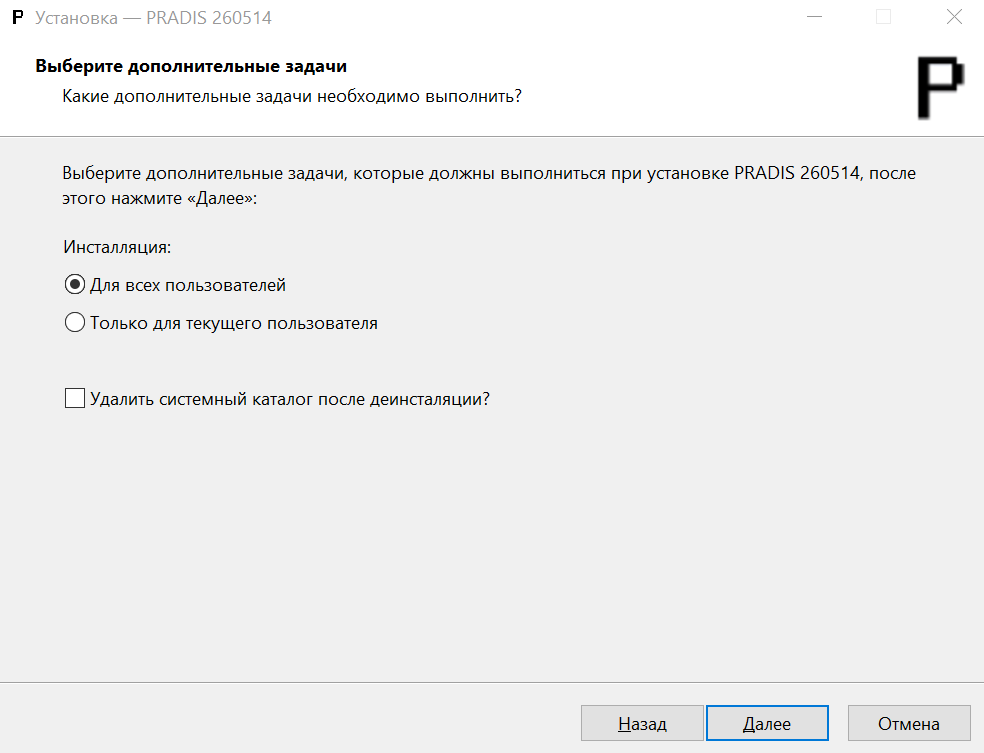
- Укажите параметры инсталляции для различных пользователей
- Выберите (при необходимости) пункт об `удалении системного каталога при деинсталляции
- Нажмите
Далее
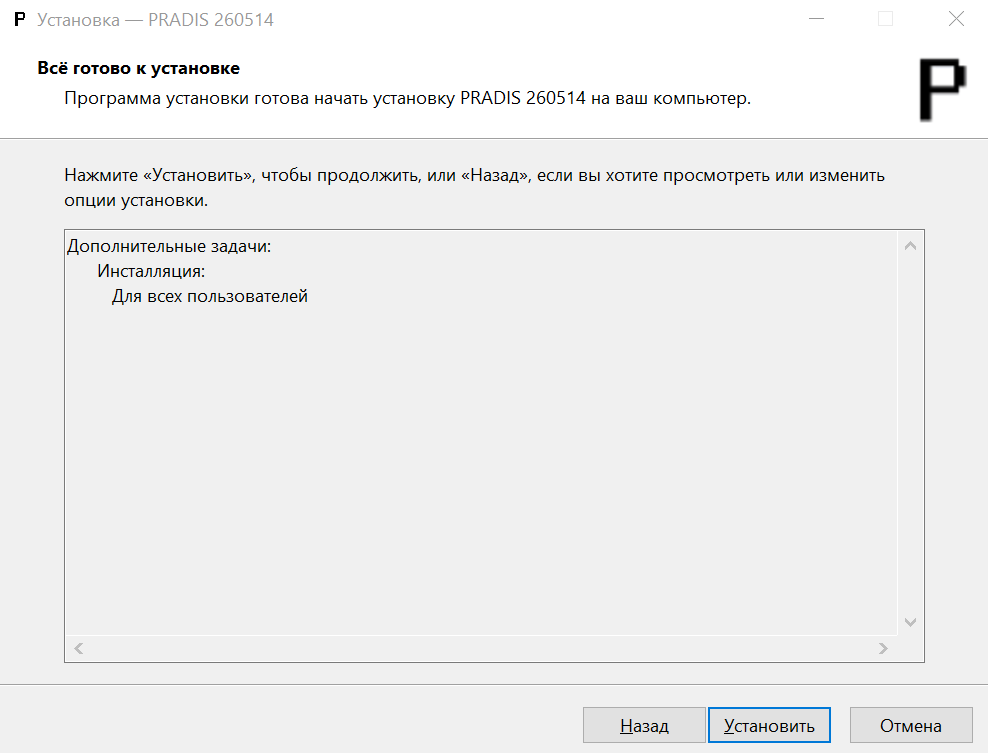
- Проверьте параметры инсталляции и нажмите
Установить
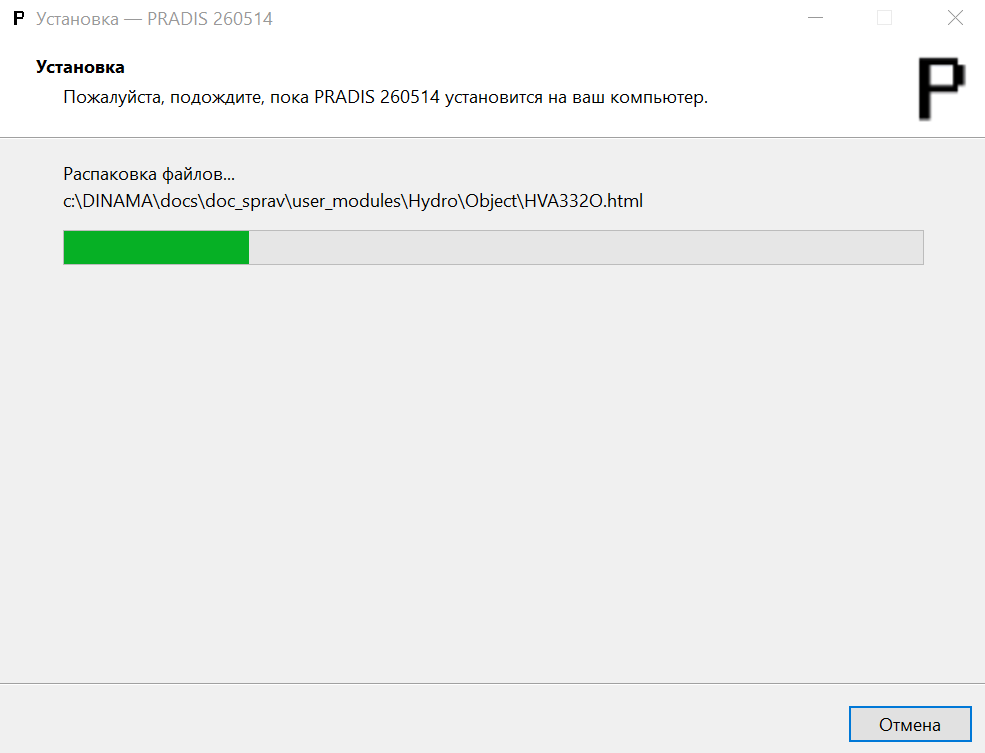
- Дождитесь установки
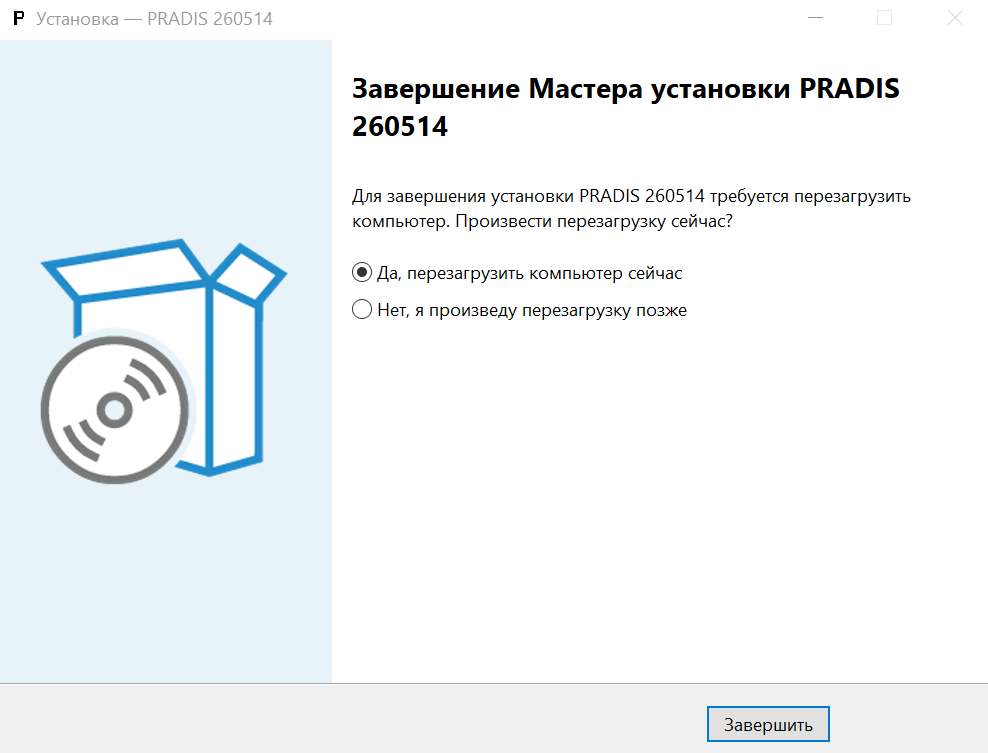
- Для завершения установки нажмите
Завершить. Далее перезагрузите рабочую машину.
- Готово!
3. Генерация файла с конфигурацией компьютера Пользователя
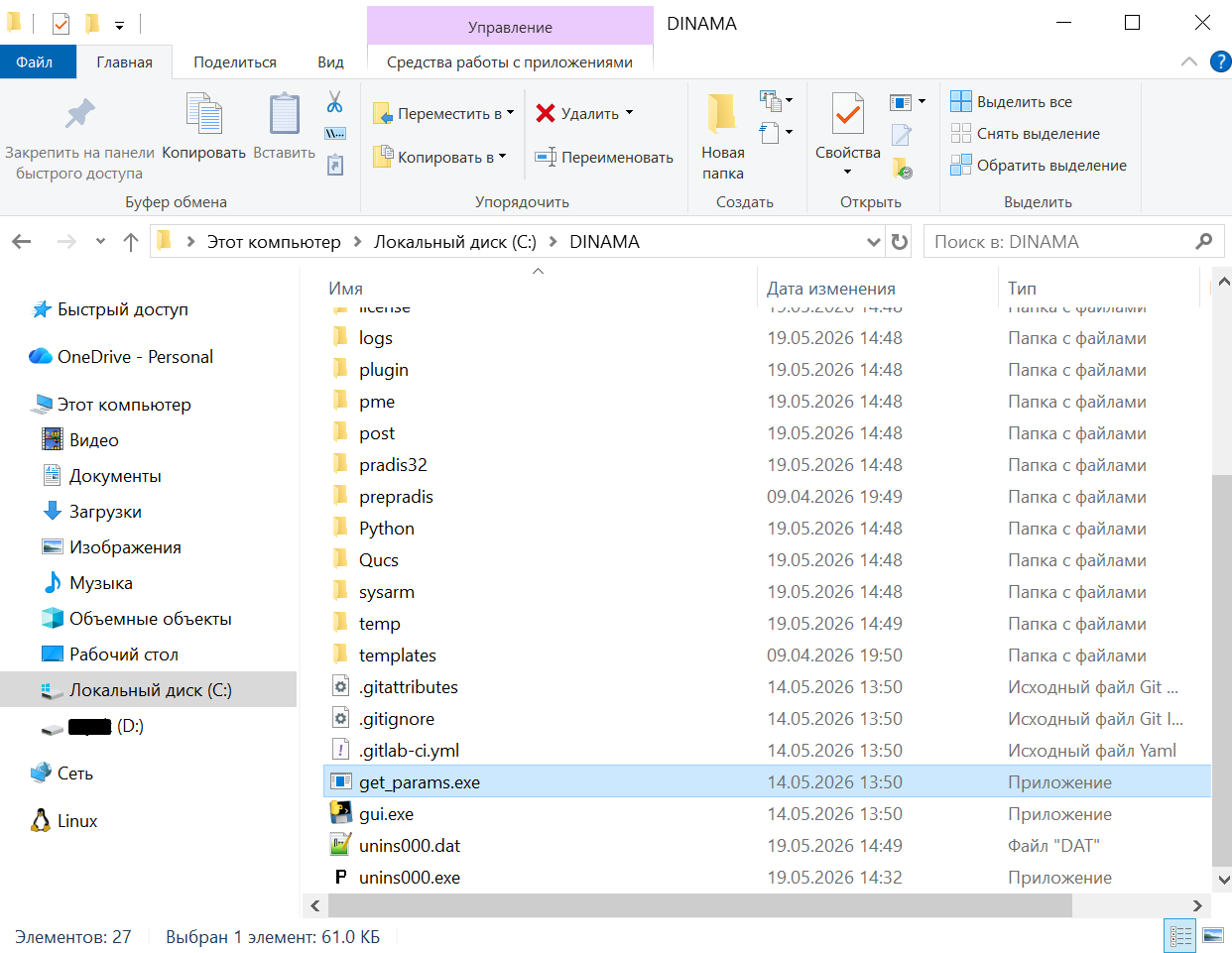
- После перезагрузки, в папке
DINAMAнеобходимо запустить файлget_params
4. Передача файла конфигурации и получение файла лицензии
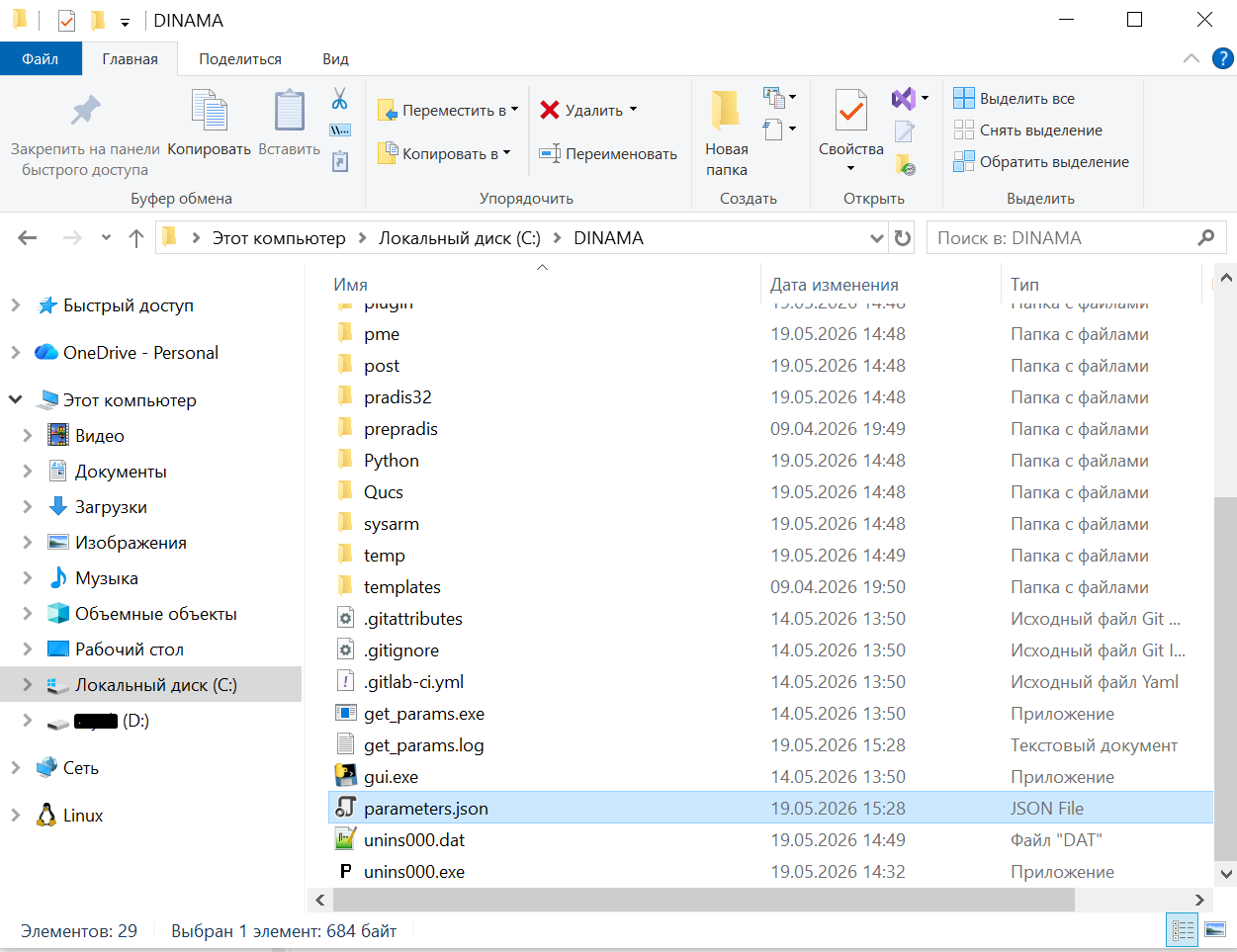
- Сгенерированный файл
parameters.jsonнеобходимо передать по электронной почте в техподдержку PRADIS или личному менеджеру, предоставившему дистрибутив PRADIS.
Контакты ООО “ЛАДУГА” по вопросам предоставления лицензионного ключа:
Кубышкин Вадим Игоревич, kvi@laduga.com.
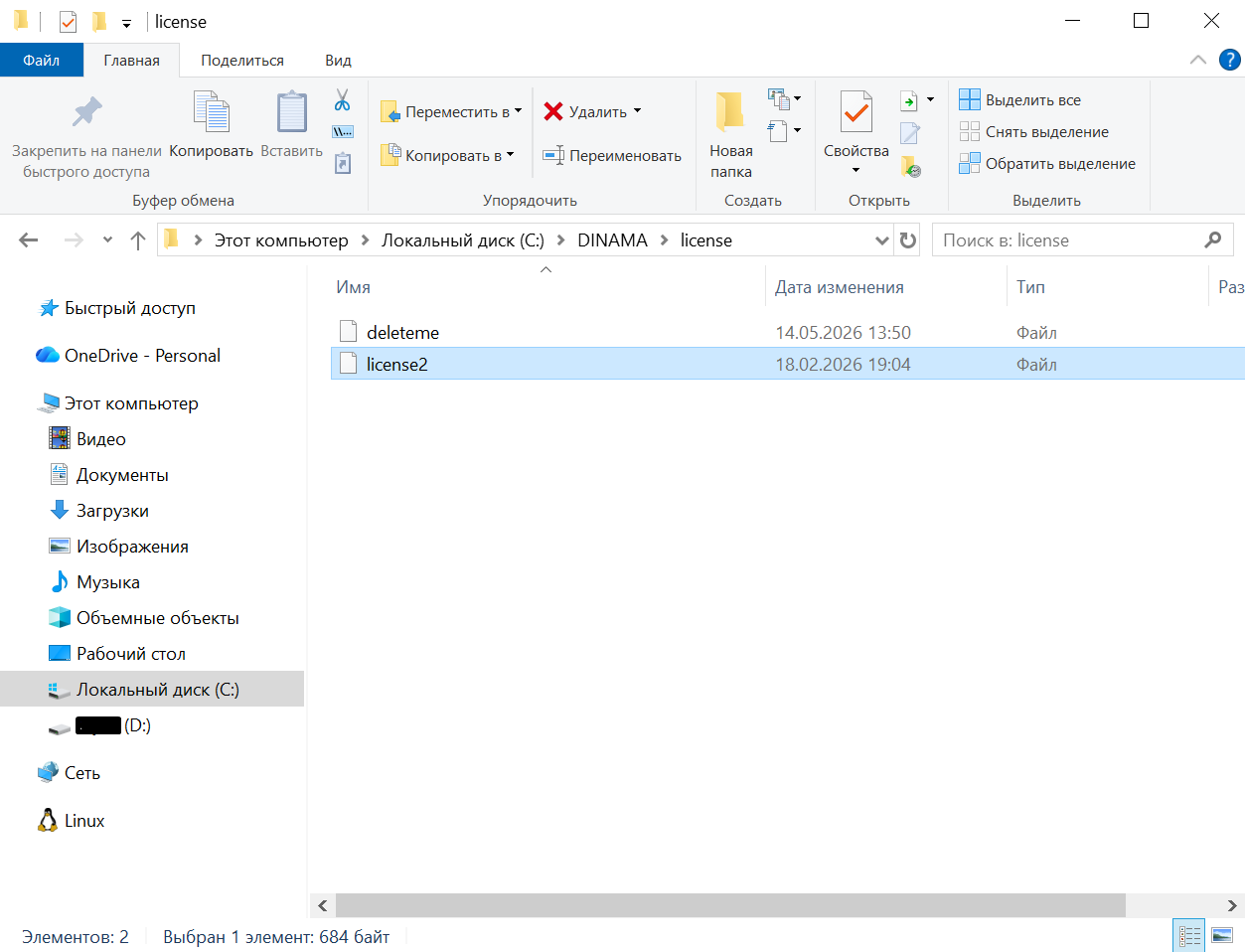
- Далее в ответ будет выслан сгенерированный под ваше рабочее место лицензионный ключ. Полученный файл ключа
license2необходимо поместить в папкуDINAMA\License
5. Проверка лицензионного ключа
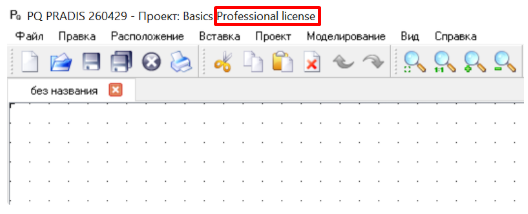
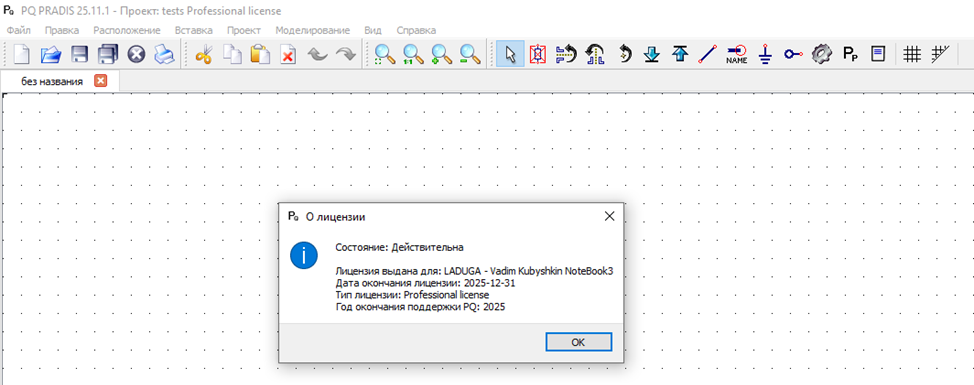
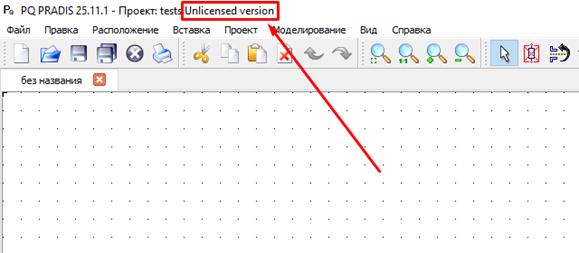
- После запуска программы в заголовке окна препроцессора отображаются данные о типе действующей лицензии или ее отсутствии информация, если лицензионный файл отсутствует или срок его действия истек.
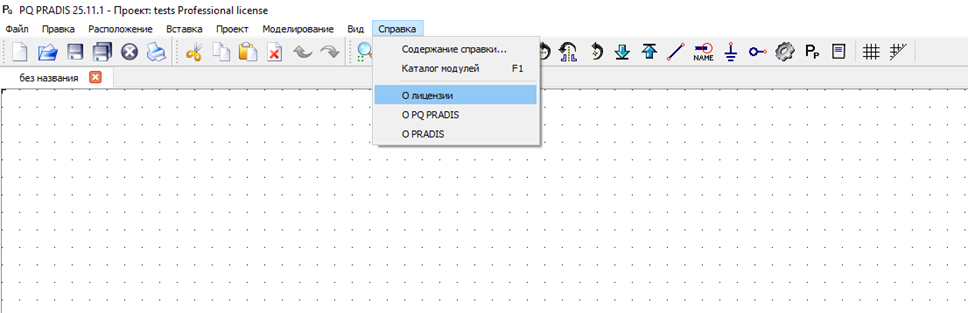
- В открывшемся окне препроцессора PRADIS в меню Справка выберите вкладку «О лицензии».
- В окне «О лицензии» выводится вся информация о текущей лицензии и сроке ее действия».
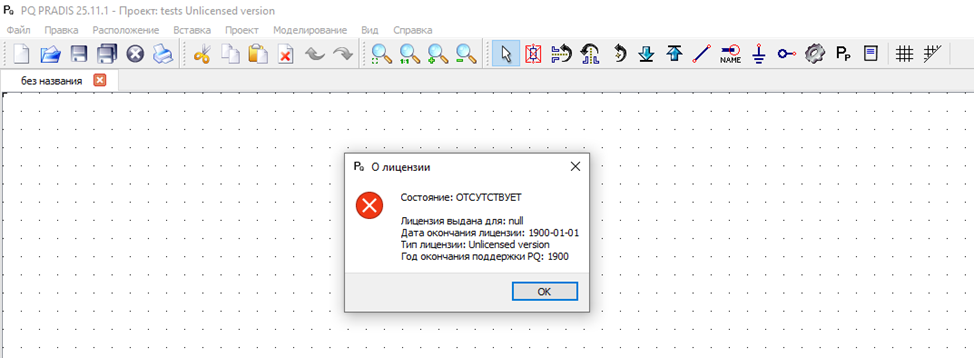
Отсутствие лицензии
- Если есть какие-то проблемы с лицензионным ключом (неверный ключ; отсутствует ключ; истек срок действия ключа), то в заголовке окна препроцессора и во вкладке «О лицензии» будет появляться сообщение об отсутствии лицензии.
- Для исправления проблем с лицензионным ключом обратитесь по электронной почте в техподдержку PRADIS или личному менеджеру, предоставившему дистрибутив PRADIS.