3.3 Панели инструментов
Панели инструментов предназначены для быстрого вызова наиболее часто используемых команд постпроцессора.

Рисунок 35 – Панели инструментов постпроцессора
Панель инструментов содержит набор кнопок быстрого вызова команд для управления анимацией результатов расчета.
Панель инструментов «Файл»
Данная панель инструментов содержит набор быстрого вызова некоторых наиболее часто используемых команд меню.

Рисунок 36 – Панель инструментов «Файл»
Кнопка открытия файла результатов расчетного проекта
Кнопка предназначена для открытия файла с результатами расчетного проекта.
После нажатия кнопки открывается окно выбора файла, через которое пользователь может загрузить результаты расчетов для последующего анализа и визуализации.

Рисунок 37 – Кнопка открытия файла результатов расчетного проекта
Кнопка создания диаграммы
Кнопка создает в рабочем пространстве новое окно диаграммы.
Созданное окно может использоваться для отображения результатов расчетов в виде двумерных графиков.

Рисунок 38 – Кнопка создания диаграммы
Кнопка создания гистограммы
Кнопка создает в рабочем пространстве новое окно гистограммы.
Гистограмма используется для визуального представления распределения значений выбранных параметров расчетной модели.

Рисунок 39 – Кнопка создания гистограммы
Кнопка открытия ранее сохраненной диаграммы
Кнопка предназначена для открытия ранее сохраненной диаграммы.
После открытия диаграмма отображается в рабочем пространстве постпроцессора и становится доступной для дальнейшего анализа.

Рисунок 40 – Кнопка открытия ранее сохраненной диаграммы
Панель инструментов «Воспроизведение анимации»
Данная панель инструментов содержит команды управления анимацией результатов расчета.

Рисунок 41 – Панель инструментов «Воспроизведение анимации»
Кнопка перемещения анимации на начальный шаг расчета
Кнопка перемещает анимацию на начальный шаг расчета.
После выполнения команды отображаются результаты, соответствующие первому расчетному шагу.

Рисунок 42 – Кнопка перемещения анимации на начальный шаг расчета
Кнопка запуска анимации в обратном порядке шагов расчета
Кнопка запускает анимацию в обратном порядке шагов расчета.
В процессе воспроизведения выполняется последовательный переход от текущего расчетного шага к предыдущим шагам.

Рисунок 43 – Кнопка запуска анимации в обратном порядке шагов расчета
Кнопка запуска анимации в прямом порядке шагов расчета
Кнопка запускает анимацию в прямом порядке шагов расчета.
Во время воспроизведения осуществляется последовательное отображение результатов от начального шага расчета к конечному.

Рисунок 44 – Кнопка запуска анимации в прямом порядке шагов расчета
Кнопка перемещения анимации на последний шаг расчета
Кнопка перемещает анимацию на последний шаг расчета.
После выполнения команды отображаются результаты, соответствующие последнему шагу расчета.

Рисунок 45 – Кнопка перемещения анимации на последний шаг расчета
Режим анимации
Команда предназначена для выбора режима воспроизведения анимации.
Поддерживаются следующие режимы работы:
- обычный — воспроизведение в одну сторону;
- циклический — повтор воспроизведения по циклу;
- туда-и-обратно — циклическое повторение прямого и обратного воспроизведения.

Рисунок 46 – Выбор режима анимации
Настройка скорости анимации
Команда предназначена для настройки скорости воспроизведения анимации результатов расчета.
Изменение параметра позволяет увеличивать или уменьшать скорость отображения расчетных шагов.

Рисунок 47 – Настройка скорости анимации
Панель инструментов «Время анимации»
Данная панель инструментов содержит интерактивное управление диапазоном и скоростью анимации.
Шкала управления диапазоном анимации

Рисунок 48 – Шкала управления диапазоном анимации
Элементы шкалы диапазона анимации:
- синяя точка слева — выбор начальной точки анимации (по умолчанию используется первый расчетный шаг);
- желтая точка — текущее положение шага анимации в общем времени расчета;
- синяя точка справа — выбор конечной точки анимации (по умолчанию используется последний расчетный шаг);
- табло слева от шкалы отображает выбранное пользователем начальное время анимации;
- табло справа от шкалы отображает выбранное пользователем конечное время анимации;
- серое табло справа отображает текущее время анимации.
Шкала управления скоростью анимации

Рисунок 49 – Шкала управления скоростью анимации
Элементы шкалы управления скоростью:
- табло слева отображает текущий коэффициент ускорения анимации;
- шкала справа предназначена для регулировки коэффициента ускорения анимации.
По умолчанию коэффициент ускорения равен 1.
Панель инструментов «Масштаб анимации»
Данная панель инструментов содержит интерактивное управление масштабом анимации.

Рисунок 50 – Панель инструментов «Масштаб анимации»
Элементы панели:
- табло слева отображает текущий коэффициент масштабирования анимации;
- шкала справа предназначена для регулировки коэффициента масштабирования анимации.
По умолчанию коэффициент масштабирования равен 1.
3.4 Окно управления результатами расчетных проектов
Окно управления результатами расчетных проектов предназначено для загрузки, хранения и управления файлами результатов расчетов, открытых в текущем сеансе работы постпроцессора.
Команда «Открыть»
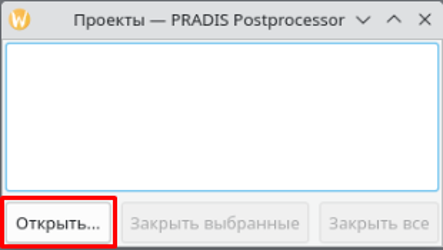
Рисунок 51 – Команда «Открыть»
Команда открывает ранее созданные файлы результатов расчетных проектов, включая файлы анимации результатов расчета.
Данная команда также может быть выполнена:
- через вкладку меню «Файл»;
- посредством нажатия соответствующей кнопки на панели инструментов.
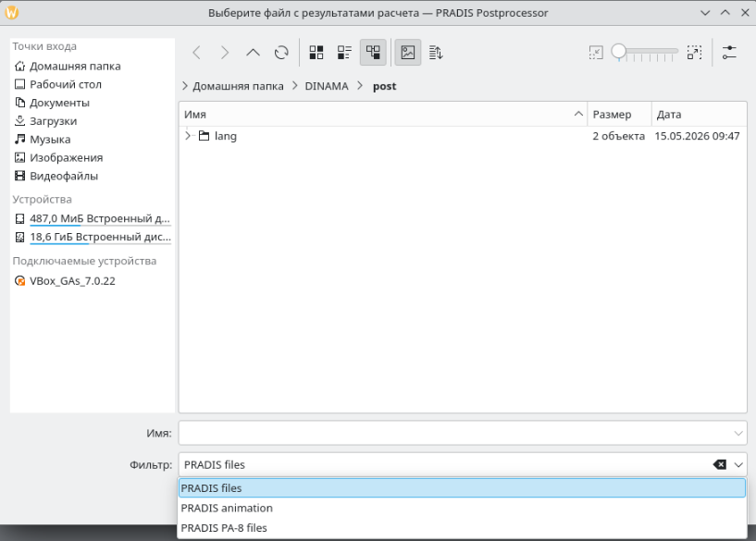
Рисунок 52 – Открытие файла результатов расчетного проекта
Команда «Закрыть выбранные»
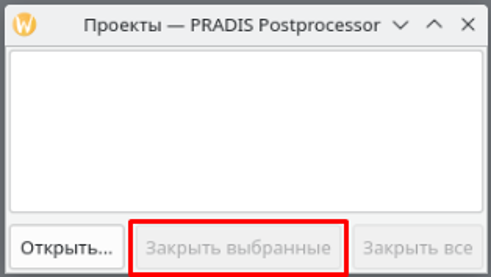
Рисунок 53 – Команда «Закрыть выбранные»
Команда закрывает выбранный из списка файл результатов расчетного проекта.
При отсутствии открытых файлов результатов расчетов команда является неактивной.
Команда «Закрыть все»
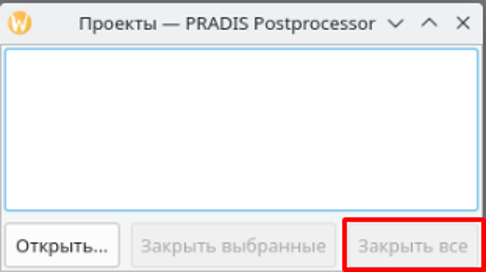
Рисунок 54 – Команда «Закрыть все»
Команда закрывает все открытые файлы результатов расчетных проектов.
При отсутствии открытых файлов результатов расчетов команда является неактивной.
3.5 Окно управления рабочим пространством
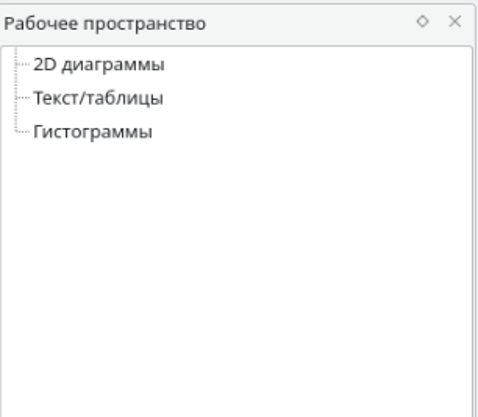
Рисунок 55 – Окно управления рабочим пространством
В данном окне настраивается необходимый пользователю состав окон в рабочем пространстве для визуализации результатов расчетов в виде диаграмм, гистограмм и текстовых таблиц.
Нажатие правой кнопкой мыши в дереве окна на заголовок «2D диаграммы» позволяет создать новое окно двумерной диаграммы в рабочем пространстве.
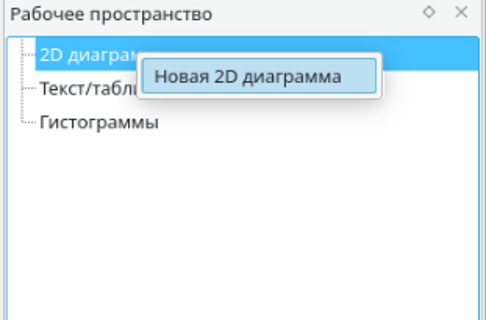
Рисунок 56 – Создание окна 2D диаграммы
Аналогичным образом через нажатие правой кнопкой мыши на заголовки «Текст. таблицы» и «Гистограммы» создаются новые окна с соответствующими типами визуализации результатов.
Созданные в рабочем пространстве окна отображаются в дереве окна управления рабочим пространством. В составе каждого окна отображаются имена переменных, выводимых в соответствующем окне визуализации.
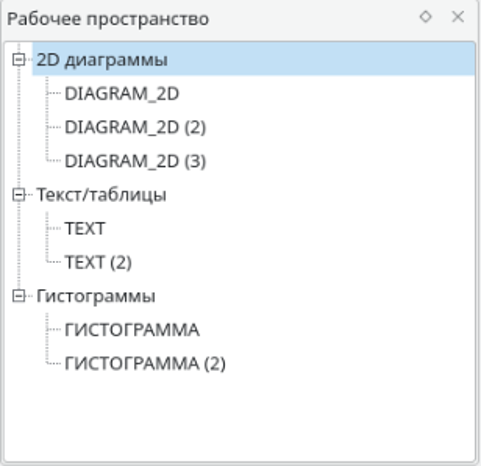
Рисунок 57 – Дерево окна управления рабочим пространством
3.6 Окно рабочего пространства
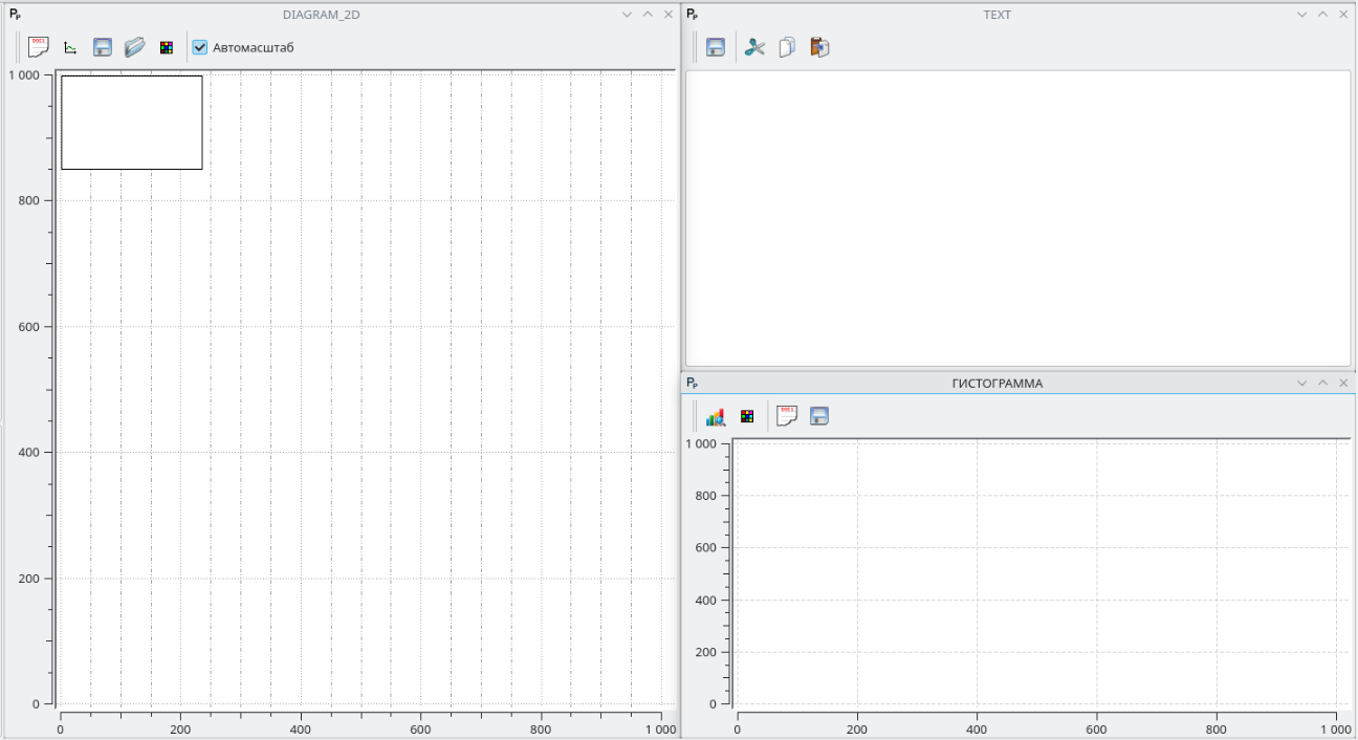
Рисунок 58 – Окно рабочего пространства
В рабочем пространстве располагаются все открытые окна визуализации результатов расчетов в виде диаграмм, гистограмм и текстовых таблиц.
Пользователь может самостоятельно настраивать расположение окон визуализации результатов и их размеры, сворачивать и разворачивать окна, а также выполнять настройку параметров визуализации для каждого окна.
3.6.1 Окно 2D диаграммы
Команда «Текстовая таблица»

Рисунок 59 – Команда «Текстовая таблица»
Команда открывает в рабочем пространстве окно с данными двумерной диаграммы в виде текстовой таблицы.
Новое окно с текстовой таблицей автоматически добавляется в дерево окна управления рабочим пространством.
Команда «Выбрать кривые»

Рисунок 60 – Команда «Выбрать кривые»
Команда открывает окно со списком всех параметров, полученных в ходе расчета.
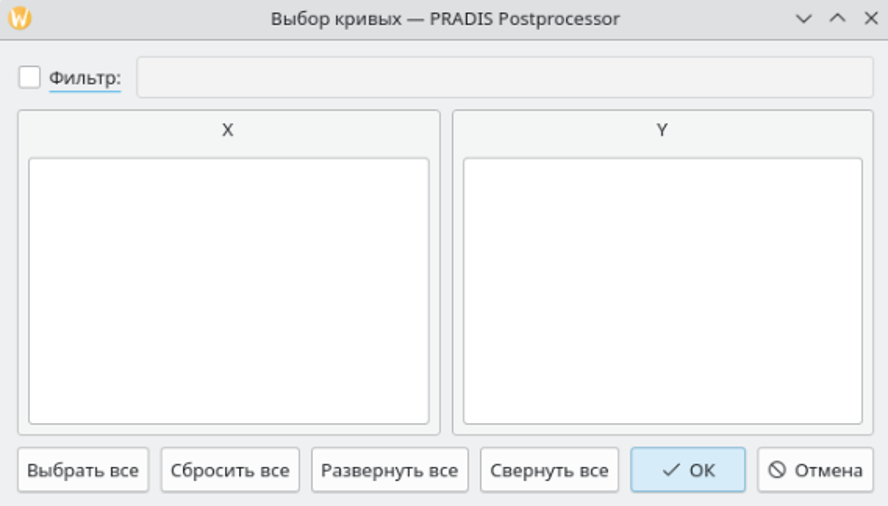
Рисунок 61 – Окно выбора кривых
В данном окне пользователь может настроить список параметров, выводимых в текущую диаграмму, с разделением по осям абсцисс и ординат.
Список параметров, отображаемых в диаграмме, автоматически обновляется в дереве окна управления рабочим пространством.
Команда «Сохранить изображение»

Рисунок 62 – Команда «Сохранить изображение»
Команда сохраняет текущее изображение двумерной диаграммы в файл одного из распространенных графических форматов (*.bmp, *.jpg, *.png и др.).
Команда «Импортировать диаграмму»

Рисунок 63 – Команда «Импортировать диаграмму»
Команда импортирует внешние данные в формате *.csv для последующего отображения в текущей двумерной диаграмме.
Команда «Свойства диаграммы»

Рисунок 64 – Команда «Свойства диаграммы»
Команда открывает окно графических настроек визуализации текущей двумерной диаграммы.
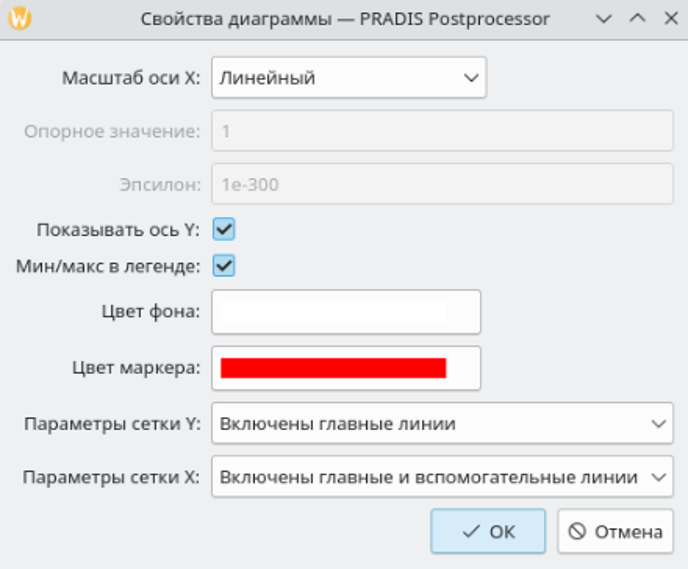
Рисунок 65 – Окно свойств диаграммы
Команда «Автомасштаб»
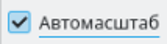
Рисунок 66 – Команда «Автомасштаб»
Команда включает режим автоматического масштабирования результатов текущей двумерной диаграммы по минимальному и максимальному значениям отображаемых кривых.
По умолчанию данный режим включен.
Настройка визуализации кривых
Окно настройки визуализации кривых вызывается нажатием на легенду кривой, расположенную в нижней части окна диаграммы.
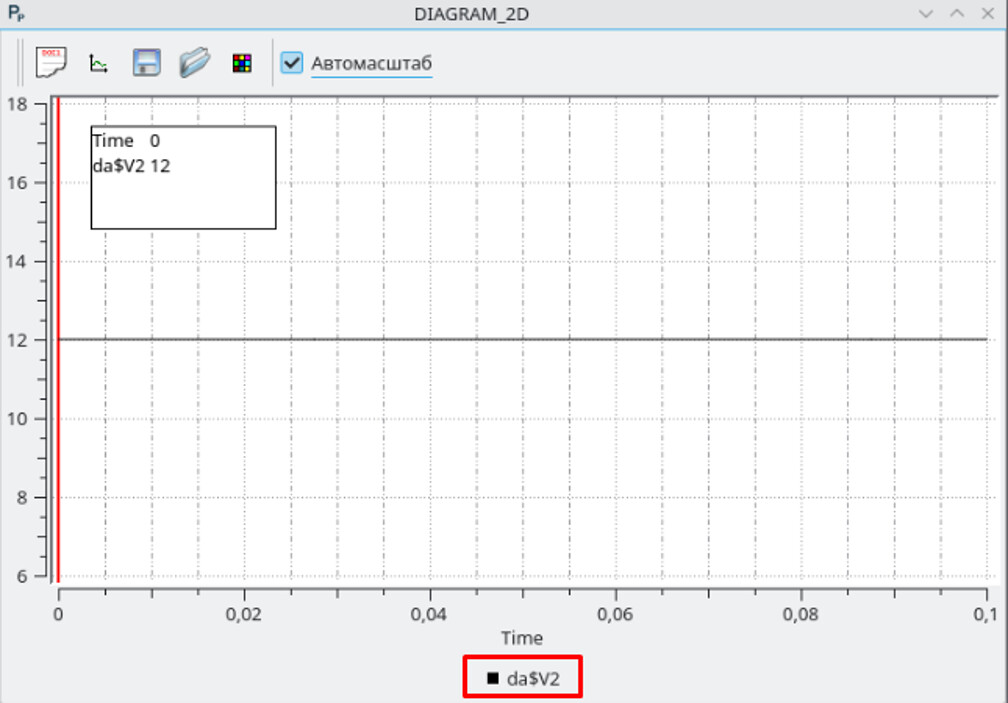
Рисунок 67 – Вызов окна настройки кривой
В окне настройки кривой пользователь может:
- изменить текст описания кривой;
- настроить стиль отображения линии;
- изменить толщину линии;
- указать единицы измерения;
- настроить масштабирование шкалы по оси ординат.
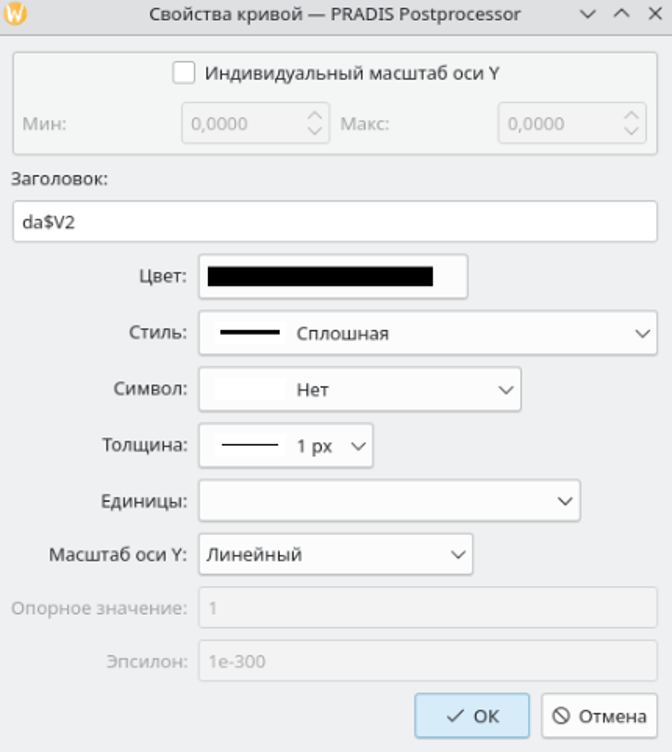
Рисунок 68 – Окно настройки визуализации кривой
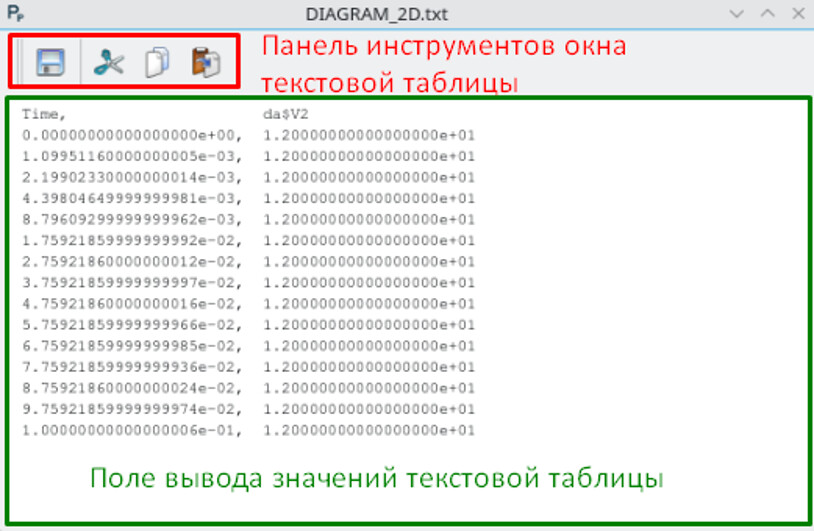
3.6.2 Окно текстовой таблицы
Команда «Сохранить»
Рисунок 69 – Команда «Сохранить»
Команда сохраняет текущую запись текстовой таблицы в отдельный текстовый файл.
Команда «Вырезать»

Рисунок 70 – Команда «Вырезать»
Команда вырезает выделенную часть записи текстовой таблицы и помещает выбранные данные в буфер обмена.
После выполнения команды вырезанный фрагмент удаляется из текущей записи текстовой таблицы.
Команда «Копировать»

Рисунок 71 – Команда «Копировать»
Команда копирует выделенную часть записи текстовой таблицы в буфер обмена.
Скопированные данные могут быть использованы для последующей вставки в текстовую таблицу или другие приложения.
Команда «Вставить»

Рисунок 72 – Команда «Вставить»
Команда вставляет в текстовую таблицу данные, сохраненные в буфере обмена.
Вставка выполняется в текущую позицию курсора в окне текстовой таблицы.
3.6.3 Окно гистограммы
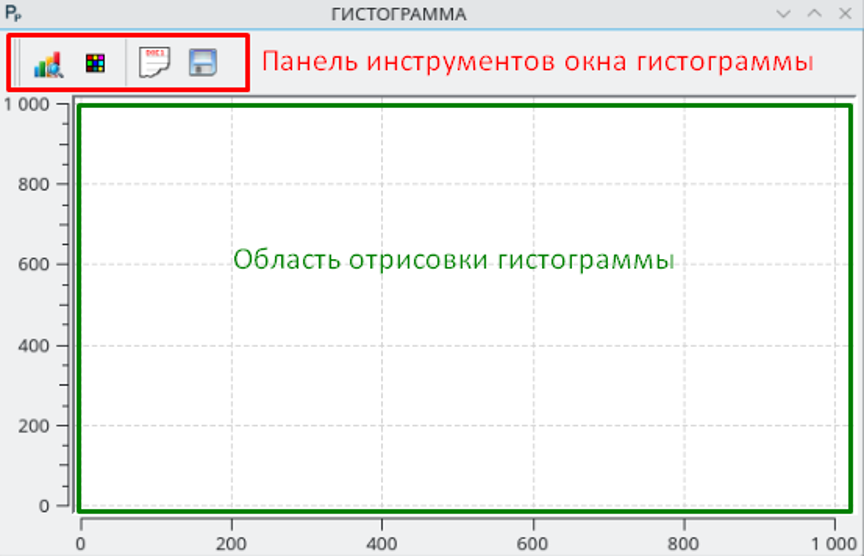
Рисунок 73 – Окно гистограммы
Окно гистограммы предназначено для визуализации результатов расчетов в виде гистограмм.
Команда «Выбрать кривые для гистограммы»

Рисунок 74 – Команда «Выбрать кривые для гистограммы»
Команда открывает окно со списком всех параметров, полученных в ходе расчета, для выбора параметров, которые необходимо визуализировать в виде гистограммы.
Рисунок 75 – Окно выбора параметров для гистограммы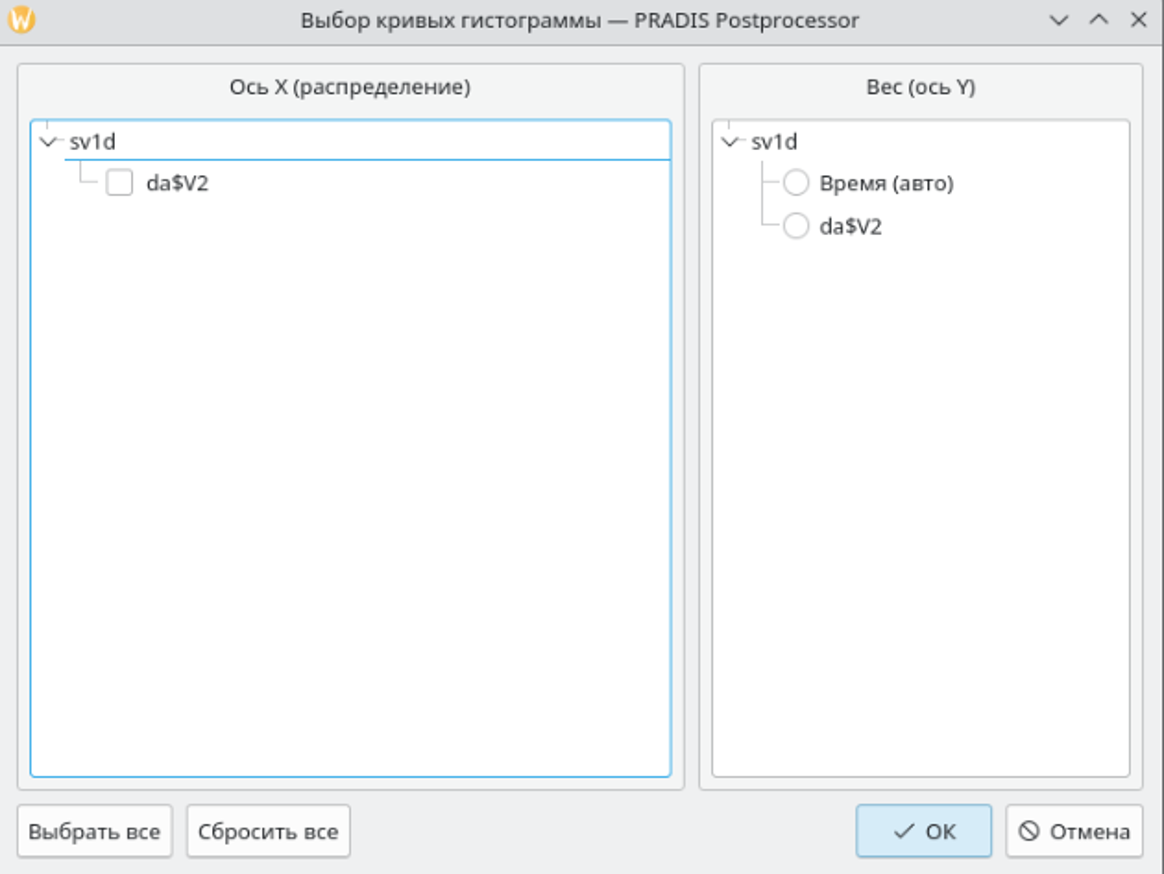
В открывшемся окне пользователь может выбрать необходимые параметры расчета для отображения в текущей гистограмме.
Команда «Свойства диаграммы»
Рисунок 76 – Команда «Свойства диаграммы»
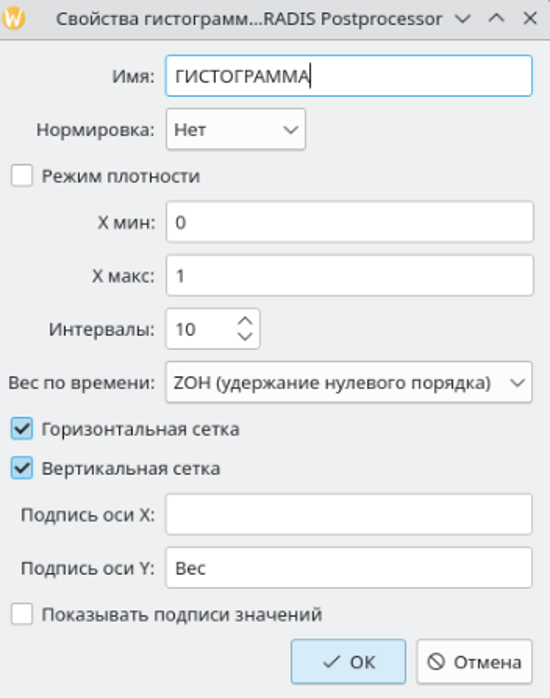
Команда открывает окно графических настроек визуализации текущей гистограммы.
С помощью данного окна пользователь может изменять параметры отображения гистограммы.
Команда «Экспорт данных в текстовую таблицу»
Рисунок 77 – Команда «Экспорт данных в текстовую таблицу»
Команда открывает в рабочем пространстве окно с данными гистограммы в виде текстовой таблицы.
Новое окно текстовой таблицы автоматически добавляется в дерево окна управления рабочим пространством.
Команда «Экспорт изображения»
Рисунок 78 – Команда «Экспорт изображения»
Команда сохраняет изображение текущей гистограммы в файл одного из распространенных графических форматов (*.bmp, *.jpg, *.png и др.).