СПРАВОЧНИК ПО ИНТЕРФЕЙСУ ПОСТПРОЦЕССОРА ПРАДИС-Л
1. Назначение постпроцессора ПРАДИС-Л
Постпроцессор ПРАДИС-Л (PRADIS-L) представляет собой интерактивную графическую среду, предназначенную для анализа и визуализации результатов расчетных моделей.
Постпроцессор обеспечивает выполнение следующих основных функций.
Управление результатами расчетных проектов
Функциональность постпроцессора позволяет:
- загружать результаты расчетных проектов;
- настраивать и сохранять конфигурацию рабочего пространства для каждого расчетного проекта;
- выполнять сравнение данных различных расчетных проектов.
Визуализация результатов расчета
Постпроцессор обеспечивает отображение результатов расчетов в различных формах представления:
- в виде двумерных диаграмм (2D);
- в виде текстовых таблиц;
- в виде гистограмм.
2. Запуск постпроцессора
Запуск постпроцессора ПРАДИС-Л осуществляется через терминал путем запуска файла:
postprocessor.exe
расположенного в каталоге:
~/DINAMA/Post

Рисунок 1 – Запуск постпроцессора из терминала
Также запуск постпроцессора может быть выполнен из препроцессора через пункт меню:
Моделирование → Постпроцессор
или нажатием соответствующей кнопки на панели инструментов.
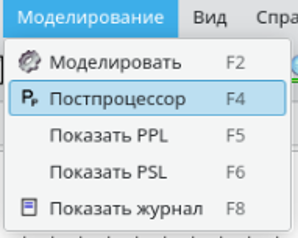
Рисунок 2 – Запуск постпроцессора из препроцессора
3. Описание основного окна постпроцессора
3.1 Назначение
Основное окно постпроцессора объединяет меню, панели инструментов, средства управления расчетными проектами и окна отображения результатов расчетов.
Пользователь может настраивать внешний вид интерфейса путем перемещения, закрепления и группировки диалоговых окон внутри главного окна программы.
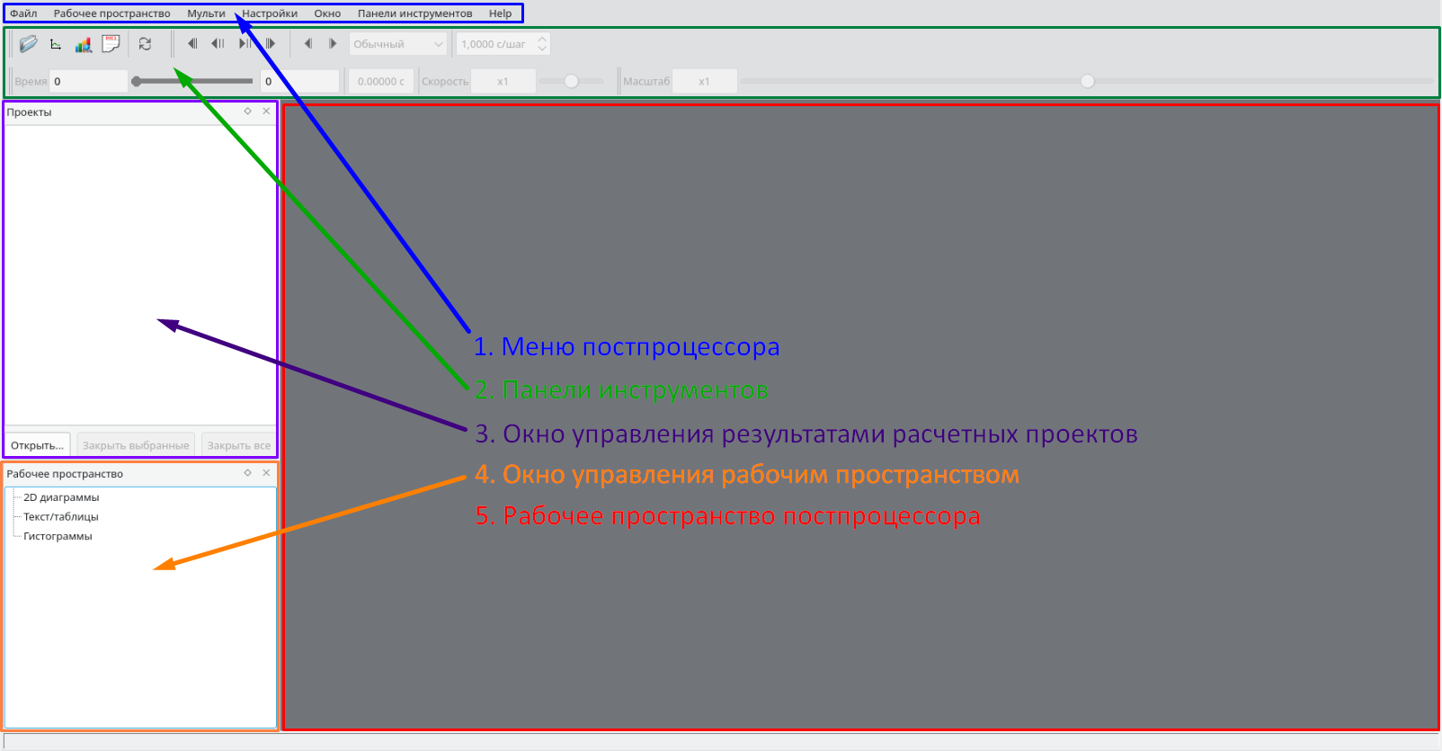
Рисунок 3 – Основное окно постпроцессора
Основные области главного окна:
- Меню.
- Панели инструментов.
- Окно управления результатами расчетных проектов.
- Окно управления рабочим пространством.
- Рабочее пространство.
3.2 Меню
Во вкладках меню содержатся основные команды управления файлами результатов расчетов, настройки рабочего пространства, параметры программы и справочная информация.

Рисунок 4 – Меню постпроцессора
3.2.1 Вкладка «Файл»
Вкладка содержит команды для открытия, сохранения и обновления результатов расчетных проектов.
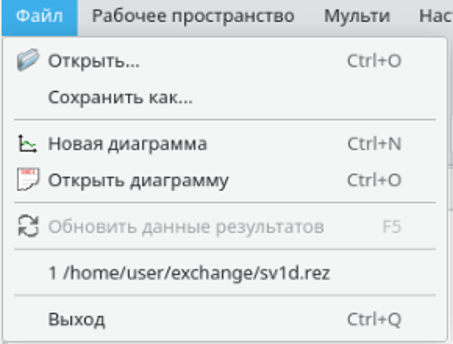
Рисунок 5 – Вкладка «Файл»
Команда «Открыть»
Команда позволяет выбрать через окно файлового браузера необходимый файл результатов расчетного проекта для последующей загрузки в рабочее пространство постпроцессора.
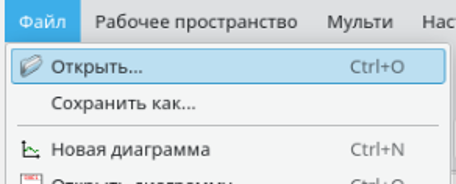
Рисунок 6 – Команда «Открыть»
Команда «Сохранить как…»
Команда позволяет сохранить результаты расчетного проекта в выбранный каталог в формате *.csv.
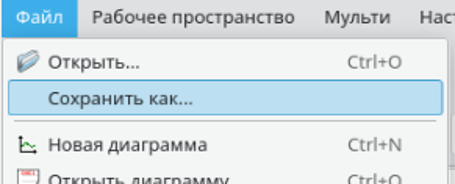
Рисунок 7 – Команда «Сохранить как…»
Команда «Открыть диаграмму»
Команда открывает в рабочем пространстве ранее сохраненную двумерную диаграмму.
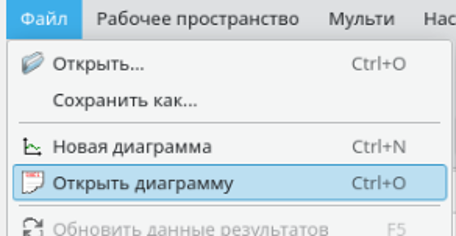
Рисунок 8 – Команда «Открыть диаграмму»
Команда «Обновить данные результатов»
Команда используется для обновления результатов расчетов в рабочем пространстве при активном процессе расчета текущего проекта.
Если расчет в текущем проекте не выполняется, команда является недоступной.
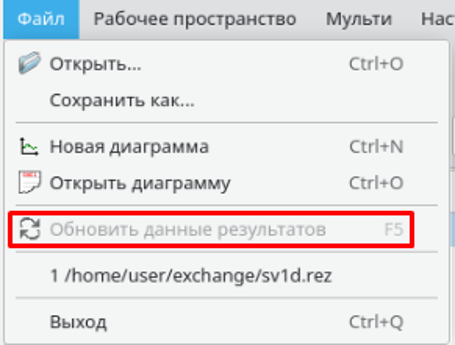
Рисунок 9 – Команда «Обновить данные результатов»
Список последних проектов
В нижней части вкладки отображается список последних открытых расчетных проектов, позволяющий быстро выполнить повторную загрузку одного из них.
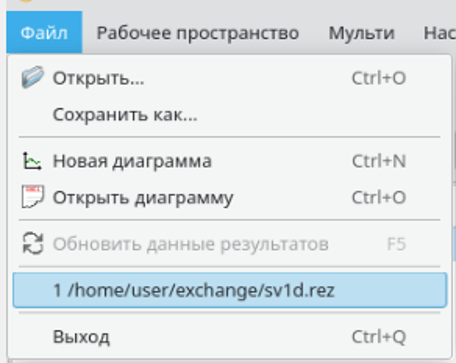
**Рисунок 10 – Поле быстрой загрузки последних 8 расчетных проектов
Команда «Выход»
Команда завершает работу постпроцессора и закрывает программу.
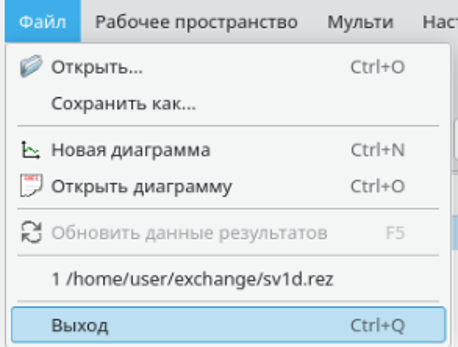
Рисунок 11 – Команда «Выход»
3.2.2 Вкладка «Рабочее пространство»
Вкладка содержит команды управления состояниями рабочего пространства.
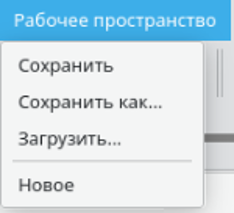
Рисунок 12 – Вкладка «Рабочее пространство»
Команда «Сохранить»
Сохраняет текущее состояние рабочего пространства, включая:
- состав визуализируемых данных;
- расположение окон;
- параметры отображения;
- настройки визуализации.
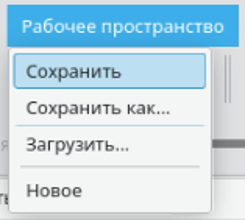
Рисунок 13 – Команда «Сохранить»
Команда «Сохранить как…»
Сохраняет текущее состояние рабочего пространства в новый файл через окно файлового браузера.
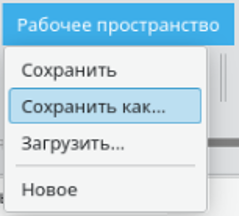
Рисунок 14 – Команда «Сохранить Как»
Команда «Загрузить…»
Позволяет загрузить ранее сохраненное состояние рабочего пространства из файла.
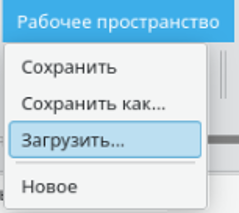
Рисунок 15 – Команда Команда «Загрузить…»
Команда «Новое»
Закрывает текущее рабочее пространство и создает новое пустое рабочее пространство.
Рисунок 16 – Команда «Новое»
3.2.3 Вкладка «История результатов»
Вкладка предназначена для работы с историей изменений результатов расчетных проектов и просмотра информации о ранее выполненных расчетах.
![image]
Рисунок 17 – Вкладка «Мудьти»
Команда «Диаграмма истории»
Команда открывает журнал версий результатов расчетного проекта.
Журнал версий позволяет пользователю просматривать последовательность выполненных расчетов и анализировать изменения результатов между различными версиями проекта.
Данная функция может использоваться при сравнении результатов расчетов, выполненных с различными параметрами модели, а также для контроля хода разработки расчетного проекта.
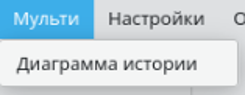
Рисунок 18 – Команда «Диаграмма истории»
3.2.4 Вкладка «Настройки»
Вкладка содержит команды управления параметрами работы постпроцессора и настройками пользовательского интерфейса.
Через данную вкладку пользователь может изменять параметры отображения данных и выбирать язык интерфейса программы.
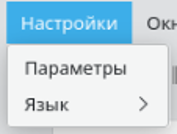
Рисунок 19 – Вкладка «Настройки»
Команда «Параметры»
Команда открывает окно настроек постпроцессора.
В окне настроек пользователь может задать параметры обработки и отображения данных, включая:
- тип кодировки загружаемых данных;
- параметры отображения графических объектов;
- точность визуализации трехмерных сцен;
- дополнительные настройки работы постпроцессора.
Изменение данных параметров позволяет адаптировать работу программы под особенности используемой вычислительной среды и требования пользователя.
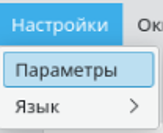
Рисунок 20 – Команда «Параметры»
После вызова команды открывается окно настройки параметров программы.
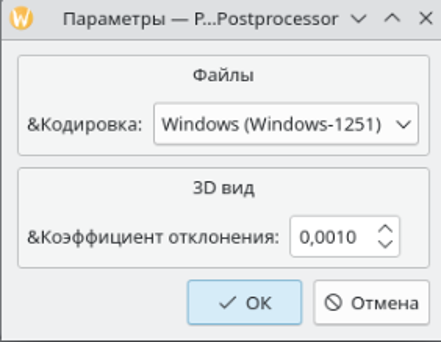
Рисунок 21 – Окно параметров постпроцессора
Команда «Язык»
Команда предназначена для выбора языка пользовательского интерфейса.
Пользователю доступны следующие варианты:
- русский язык (используется по умолчанию);
- английский язык.
После выбора языка интерфейс программы автоматически переключается на выбранную локализацию.
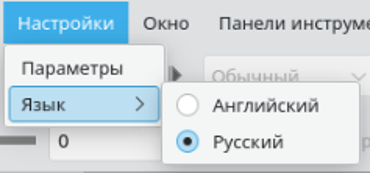
Рисунок 22 – Команда «Язык»
3.2.5 Вкладка «Окно»
Вкладка содержит команды управления окнами рабочего пространства постпроцессора.
С помощью данных команд пользователь может открывать и закрывать служебные окна, а также управлять расположением окон визуализации результатов расчетов.
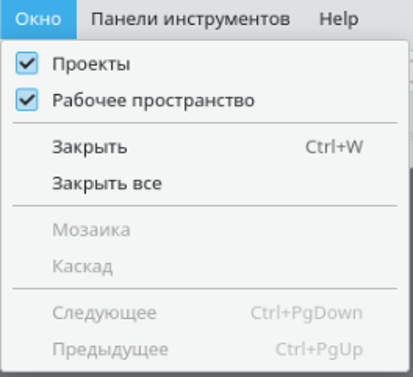
Рисунок 23 – Вкладка «Окно»
Команда «Проекты»
Команда открывает или скрывает окно «Проекты» .
Окно предназначено для управления загруженными результатами расчетных проектов и обеспечивает доступ к операциям открытия, закрытия и выбора активного проекта.
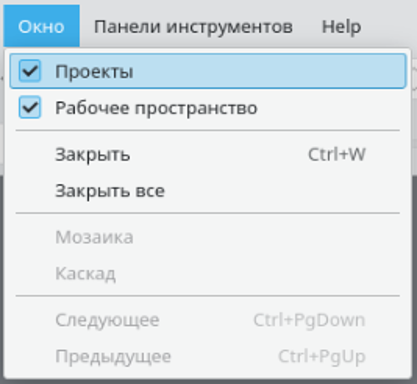
Рисунок 24 – Команда «Проекты»
Команда «Рабочее пространство»
Команда открывает или скрывает окно «Рабочее пространство» .
Данное окно используется для управления объектами визуализации результатов расчетов, включая диаграммы, таблицы и гистограммы.
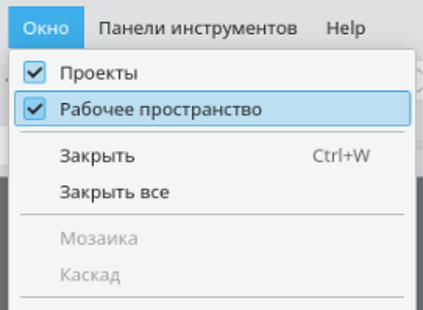
Рисунок 25 – Команда «Рабочее пространство»
Команда «Закрыть»
Команда закрывает текущее активное окно рабочего пространства.
Если активное окно отсутствует, команда недоступна для выполнения.
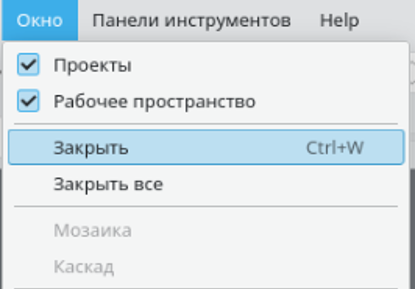
Рисунок 26 – Команда «Закрыть»
Команда «Закрыть все»
Команда выполняет закрытие всех открытых окон рабочего пространства.
После выполнения команды рабочее пространство освобождается от всех окон визуализации результатов.
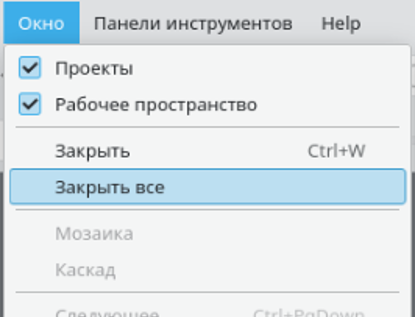
Рисунок 27 – Команда «Закрыть все»
Команда «Мозаика»
Команда автоматически располагает все открытые окна рабочего пространства в мозаичном порядке.
Такой режим отображения удобен при одновременном анализе нескольких диаграмм, таблиц или гистограмм.
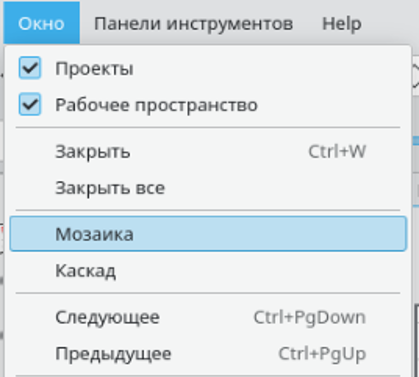
Рисунок 28 – Команда «Мозаика»
Команда «Каскад»
Команда автоматически располагает открытые окна рабочего пространства каскадом.
Каждое последующее окно смещается относительно предыдущего, обеспечивая быстрый доступ к нескольким открытым представлениям данных.
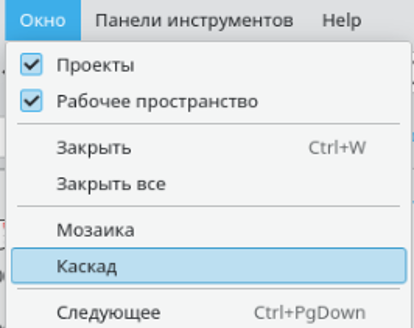
Рисунок 29 – Команда «Каскад»
Команда «Следующее»
Команда делает активным следующее окно из списка открытых окон рабочего пространства.
Функция используется для последовательного переключения между открытыми окнами без использования мыши.
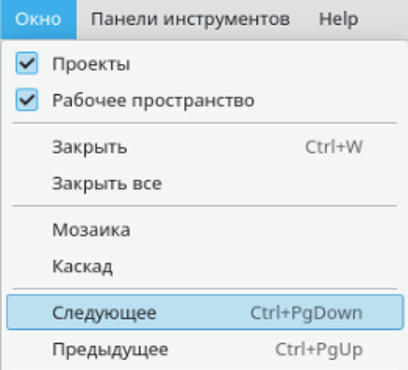
Рисунок 30 – Команда «Следующее»
Команда «Предыдущее»
Команда делает активным предыдущее окно из списка открытых окон рабочего пространства.
Команда используется совместно с функцией последовательного просмотра открытых окон.
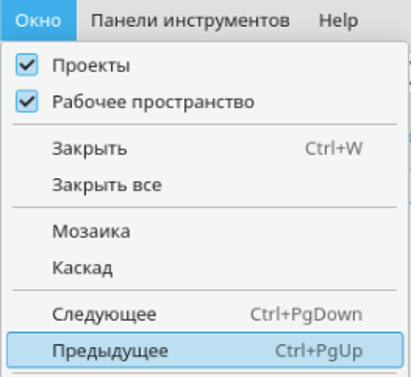
Рисунок 31 – Команда «Предыдущее»
Выбор активного окна из списка открытых окон
В нижней части вкладки отображается список всех окон, открытых в рабочем пространстве.
Пользователь может сделать любое окно активным путем выбора его имени в данном списке.
Такой способ обеспечивает быстрый переход к требуемому окну визуализации при большом количестве одновременно открытых объектов.
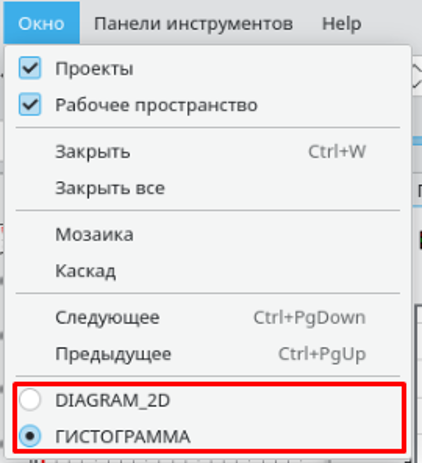
Рисунок 32 – Список открытых окон рабочего пространства
3.2.6 Вкладка «Панели инструментов»
Вкладка содержит команды управления отображением панелей инструментов постпроцессора.
С помощью данных команд пользователь может включать и отключать отображение отдельных панелей инструментов в интерфейсе программы.
Это позволяет настроить рабочее пространство в соответствии с текущими задачами пользователя и освободить дополнительное место для отображения результатов расчетов.
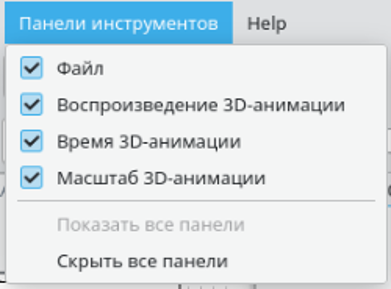
Рисунок 33 – Вкладка «Панели инструментов»
3.2.7 Вкладка «Справка»
Вкладка содержит команды вызова справочной информации о программном комплексе ПРАДИС-Л и используемой версии постпроцессора.
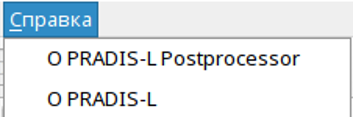
Рисунок 34 – Вкладка «Справка»
Команда «О PRADIS-L Postprocessor»
Команда открывает информационное окно, содержащее сведения о версии сборки постпроцессора.
В окне отображаются данные о версии программного модуля, дате сборки и дополнительная служебная информация.
Команда «О PRADIS-L»
Команда открывает информационное окно, содержащее сведения о версии программного комплекса ПРАДИС-Л.
Окно предоставляет информацию о текущей версии комплекса, используемых компонентах и других идентификационных данных программного обеспечения.
3.3 Панели инструментов
Панели инструментов предназначены для быстрого доступа к наиболее часто используемым функциям постпроцессора без обращения к пунктам главного меню.
Использование панелей инструментов позволяет ускорить выполнение типовых операций по работе с результатами расчетов, настройке визуализации и управлению анимацией.

Рисунок 35 – Панели инструментов постпроцессора
В состав постпроцессора входят следующие панели инструментов:
- Панель инструментов «Файл»;
- Панель инструментов «Воспроизведение анимации»;
- Панель инструментов «Время анимации»;
- Панель инструментов «Масштаб анимации».
Панель инструментов «Файл»
Панель инструментов «Файл» содержит кнопки быстрого доступа к наиболее востребованным операциям работы с результатами расчетных проектов.
Использование данной панели позволяет выполнять основные действия без открытия соответствующих пунктов меню.

Рисунок 36 – Панель инструментов «Файл»
Кнопка «Открыть файл результатов расчетного проекта»
Команда предназначена для загрузки файла результатов расчетного проекта в рабочее пространство постпроцессора.
После нажатия кнопки открывается стандартное окно выбора файла, в котором пользователь может указать необходимый файл результатов расчета.

Рисунок 37 – Кнопка открытия файла результатов расчетного проекта
Кнопка «Создать диаграмму»
Команда создает новое окно двумерной диаграммы в рабочем пространстве.
Созданное окно может использоваться для отображения выбранных переменных расчетного проекта в графическом виде.
![image]
Рисунок 38 – Кнопка создания диаграммы
Кнопка «Создать гистограмму»
Команда создает новое окно гистограммы в рабочем пространстве.
Гистограмма позволяет визуализировать распределение значений выбранных параметров расчетной модели.

Рисунок 39 – Кнопка создания гистограммы
Кнопка «Открыть диаграмму»
Команда открывает ранее сохраненную диаграмму для последующего анализа и работы с результатами расчета.

Рисунок 40 – Кнопка открытия диаграммы