ОПИСАНИЕ РАБОТЫ ПОЛЬЗОВАТЕЛЯ В ПРАДИС-Л
Настоящее руководство на практическом примере позволяет ознакомиться с интерфейсом программного комплекса ПРАДИС-Л и освоить основные принципы построения расчетных моделей динамических систем.
В качестве примера рассматривается процесс создания и анализа простой электрической модели — RC-цепи, состоящей из резистора, конденсатора, источника напряжения и управляющего источника сигнала.
В процессе выполнения работы пользователь последовательно пройдет все основные этапы создания модели: от формирования расчетной схемы и задания параметров компонентов до запуска моделирования и анализа полученных результатов.
Работа выполняется в несколько этапов:
- построение динамической модели электрической RC-цепи в ПРАДИС-Л;
- определение исходных параметров компонентов модели;
- определение расчетных характеристик для последующего анализа;
- формирование задания на расчет;
- выполнение моделирования;
- обработка и анализ полученных результатов.
1. Постановка задачи
Необходимо построить динамическую модель простой электрической RC-цепи и провести анализ изменения напряжения на конденсаторе и тока в электрической цепи при воздействии источника напряжения с трапецеидальной формой выходного сигнала.
Исследуемая модель позволяет проследить переходные процессы, возникающие при зарядке и разрядке конденсатора, а также оценить влияние параметров электрической цепи на характер изменения основных электрических величин.
Исходные данные модели:
- емкость конденсатора — 10 мкФ;
- сопротивление резистора — 1 кОм;
- амплитуда напряжения источника — 15 В;
- форма сигнала — трапецеидальная;
- период сигнала — 0,2 с;
- время задержки сигнала — 0,1 с;
- время нарастания фронта — 0,01 с;
- время удержания сигнала — 0,08 с;
- время спада сигнала — 0,01 с.
Модель включает источник напряжения, формирующий входной электрический сигнал, резистор, ограничивающий ток в цепи, и конденсатор, на котором происходит накопление электрического заряда. В процессе моделирования будут получены зависимости напряжения источника, напряжения на конденсаторе и тока цепи от времени.
2 Создание модели
2.1 Запуск препроцессора
Для построения расчетной схемы пружинного маятника необходимо запустить препроцессор ПРАДИС-Л.
Запуск осуществляется через терминал путем запуска файла:
pq.exe
расположенного в каталоге:
~/DINAMA/Qucs/bin
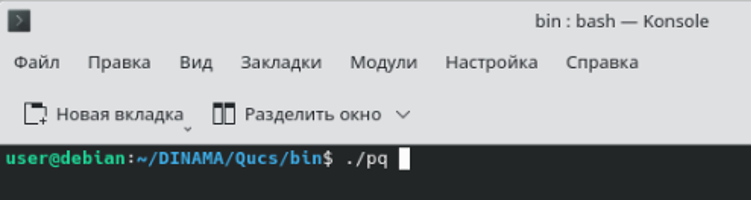
Рисунок 2 – Запуск препроцессора
После запуска открывается главное окно препроцессора.
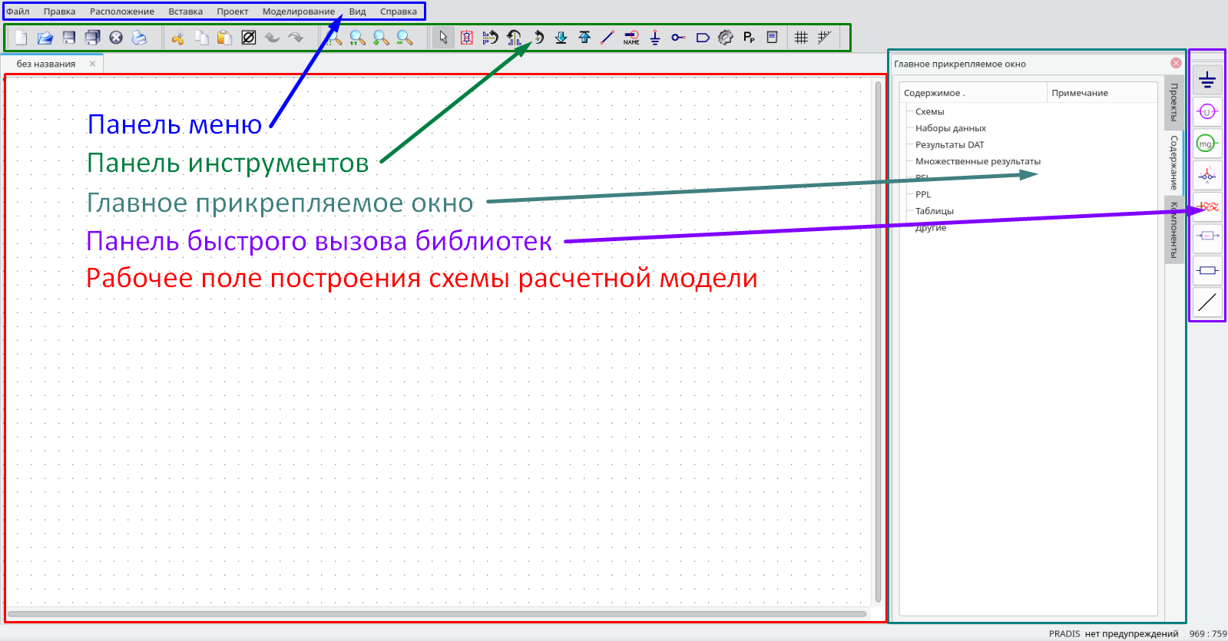
Рисунок 3 – Окно препроцессора
2.2 Создание проекта
На панели управления проектом (см. рисунок 3) необходимо нажать кнопку «Создать» .
После этого откроется окно создания нового проекта.
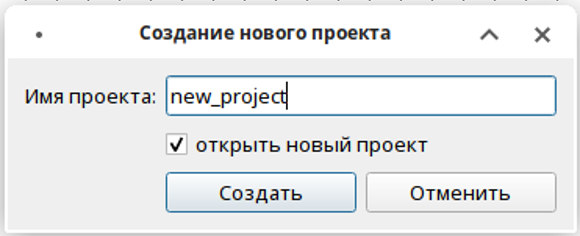
Рисунок 4 – Диалог определения имени проекта
В открывшемся окне необходимо:
- задать имя проекта;
- при необходимости оставить или снять флажок «Открыть новый проект» .
При установленном флажке созданный проект будет открыт автоматически сразу после создания.
После ввода имени проекта необходимо нажать кнопку «Создать» .
В главном прикрепляемом окне появится новый проект new_project .
Для открытия структуры проекта необходимо дважды щелкнуть по имени проекта.
Подробное описание структуры проекта приведено в Справочнике по интерфейсу препроцессора .
Все файлы, создаваемые в новом проекте, размещаются в каталоге:
/home/user/.pq
Проект представляет собой каталог, содержащий все файлы и данные, относящиеся к разрабатываемой расчетной модели.
2.3 Создание файла схемы
Для построения модели необходимо создать файл схемы с расширением .sch, который будет содержать описание расчетной модели.
Для этого необходимо выбрать команду:
Файл → Сохранить как…
После выполнения команды откроется диалог сохранения файла.
Необходимо проверить, что в качестве каталога выбран путь:
/ home / user /.pq / new_project
В поле «Имя файла» следует ввести имя:
RC_circuit
Расширение .sch будет добавлено автоматически.
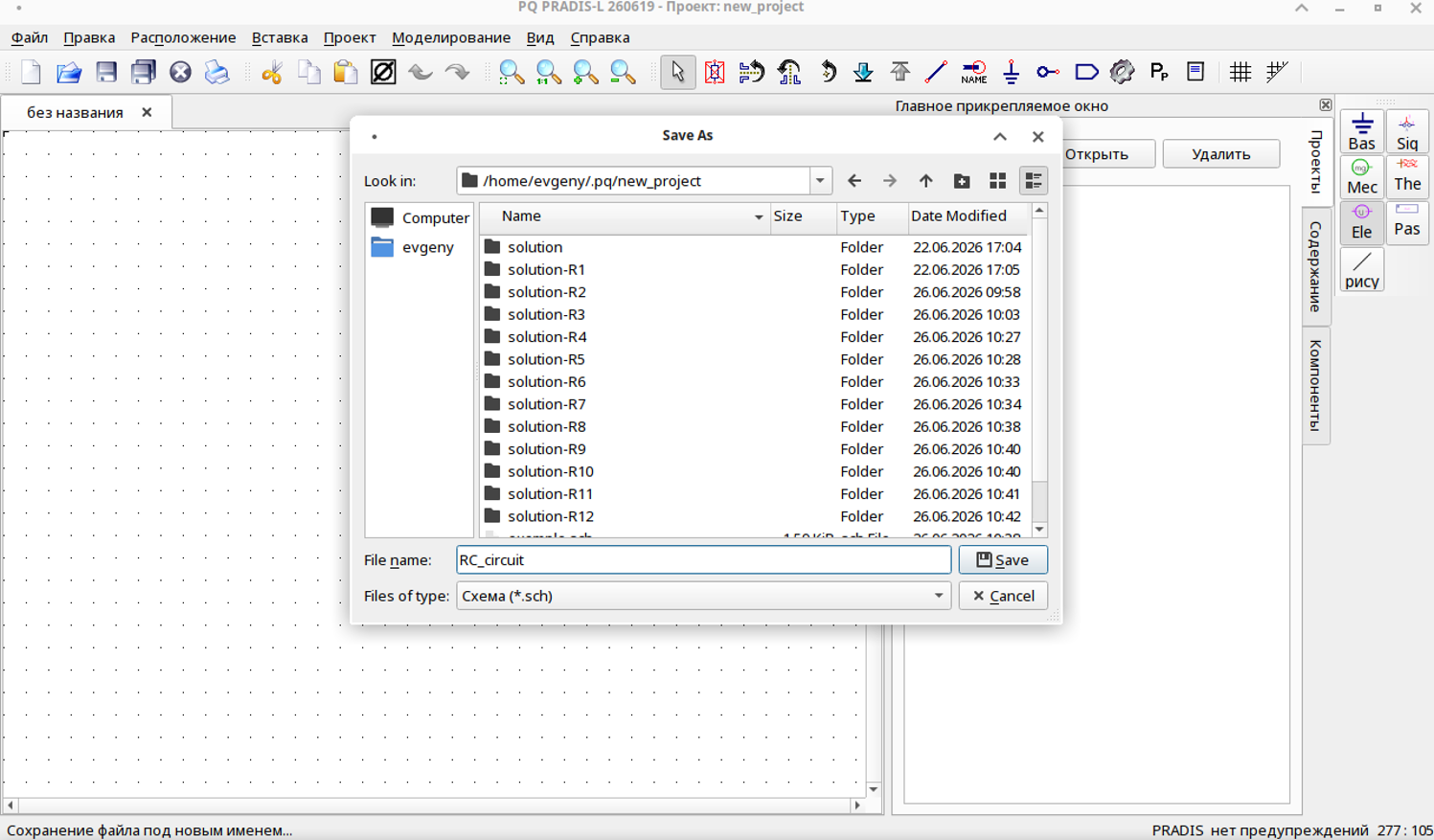
Рисунок 5 – Сохранение файла схемы
После нажатия кнопки «Сохранить» название файла RC_circuit.sch появится в левом верхнем углу рабочего поля.
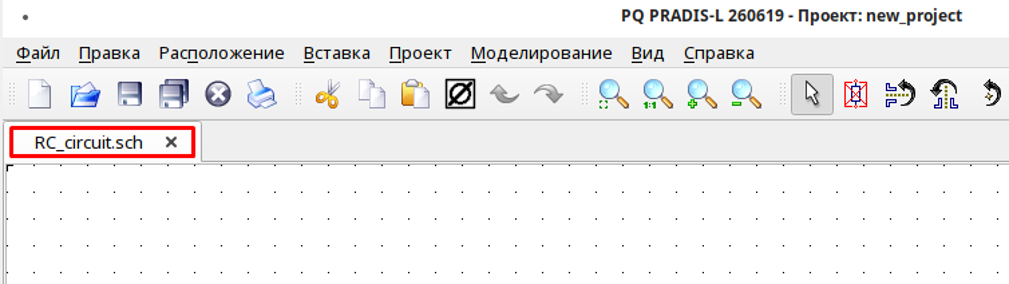
Рисунок 6 – Созданный файл схемы
После выполнения указанных действий проект готов к построению расчетной модели.
2.4 Построение модели
Перед построением модели необходимо:
- определить элементы, из которых состоит модель;
- определить библиотеку, содержащую необходимые элементы;
- разместить элементы на расчетной схеме с учетом их соединений.
В соответствии с рисунком 1 модель электрической RC-цепи состоит из следующих компонентов:
- резистора;
- конденсатора;
- управляемого источника напряжения;
- источника сигнала трапецеидальной формы;
- электрического заземления.
Работа электрической цепи основана на воздействии управляемого источника напряжения, который формирует входное напряжение в соответствии с сигналом, поступающим от источника трапецеидальной формы. При подаче напряжения конденсатор заряжается через резистор, а после изменения уровня входного сигнала происходит его разряд. В процессе моделирования исследуются переходные процессы, возникающие в электрической цепи.
При выборе библиотеки компонентов следует руководствоваться физической природой моделируемой системы.
Рассматриваемая модель относится к разделу электрических систем, поскольку все процессы в ней описываются электрическими величинами: напряжением, током, сопротивлением и электрической емкостью.
Все необходимые компоненты модели находятся в библиотеке «Электрика».
Для доступа к библиотеке необходимо открыть вкладку «Компоненты» в главном прикрепляемом окне, которое может располагаться как слева, так и справа от рабочей области.
В выпадающем списке библиотек следует выбрать библиотеку «Электрика».
Из библиотеки необходимо выбрать компонент электрического сопротивления «R»
 и разместить его на поле модели.
При необходимости компонент можно повернуть нажатием правой кнопки мыши.
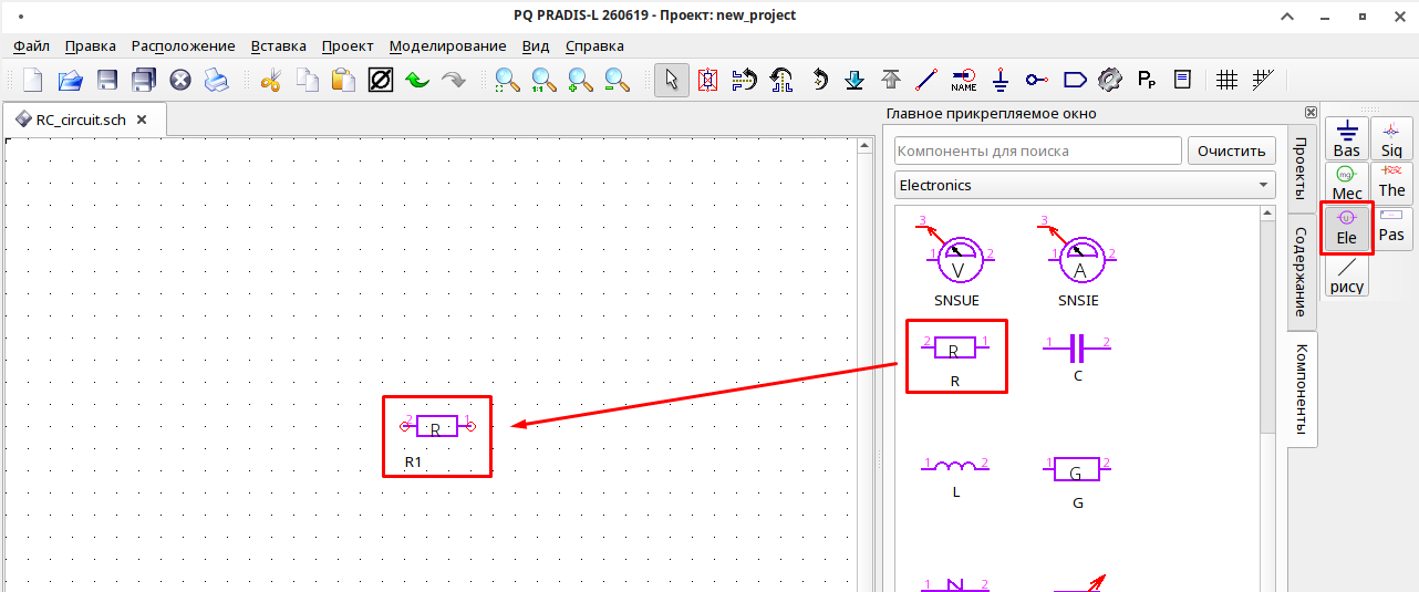
Рисунок 7 – Добавление компонента электрического сопротивления
Далее аналогичным способом необходимо добавить компонент электрической емкости «C»  из библиотеки «Электрика».
После размещения компонентов необходимо соединить их между собой.
Для этого следует перейти в режим «Проводник», выбрав команду:
Меню → Вставка → Проводник
или нажав соответствующую кнопку на панели инструментов.
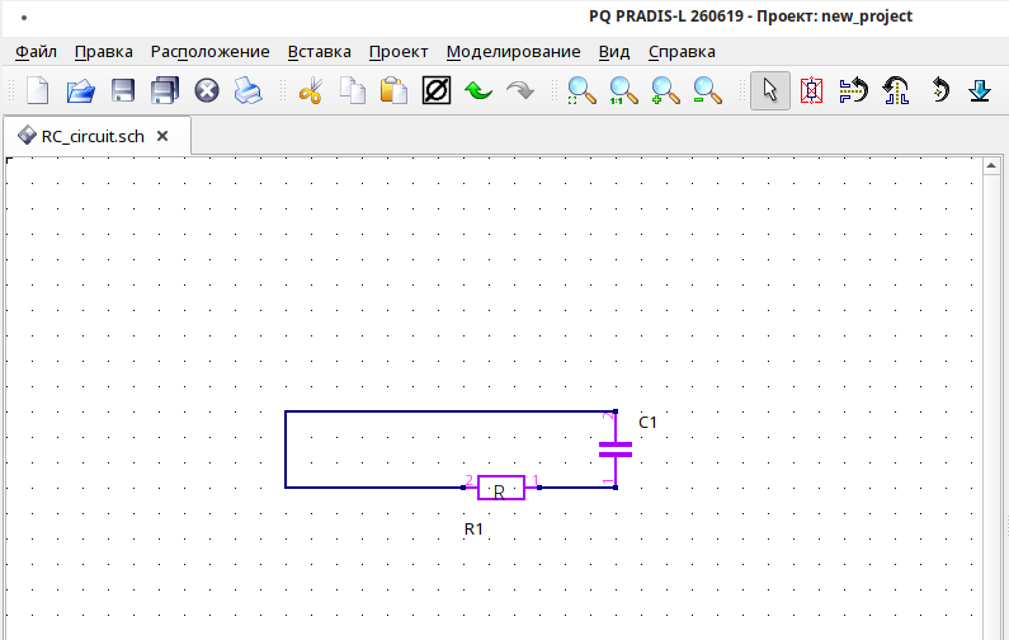
Рисунок 8 – Добавление компонента электрической емкости
Для соединения компонентов необходимо последовательно соединить открытые порты элементов.
Соединение выполняется нажатием левой кнопки мыши на открытый порт с последующим проведением соединения к следующему порту.
После выбора начальной точки соединения программа автоматически переходит в режим эскизного построения проводника.
В процессе построения соединения сторону подвода проводника к конечной точке можно изменить нажатием правой кнопки мыши.
После выбора конечной точки необходимо нажать левую кнопку мыши. Между выбранными точками будет построен участок соединения.
Далее пользователь может продолжить построение следующего участка соединения.
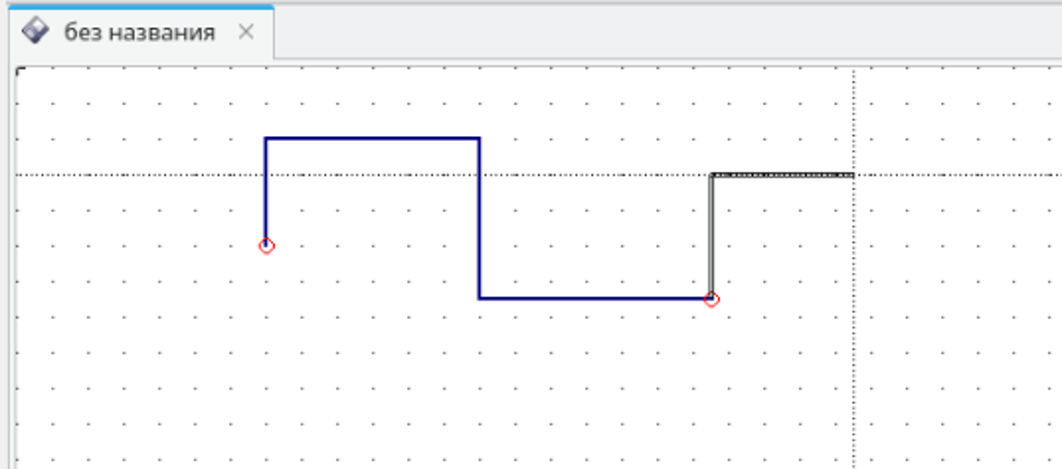
Рисунок 9 – Построение соединений между компонентами
Для выхода из режима эскизного построения необходимо нажать клавишу Esc.
После первого нажатия появляется возможность выбрать новую начальную точку соединения.
Повторное нажатие клавиши Esc завершает работу режима «Проводник» и возвращает программу в режим выделения элементов схемы.
При необходимости через меню:
Файл → Настройки программы
можно включить автоматический переход в режим «Проводник» при нажатии левой кнопкой мыши на открытый узел схемы.
Продолжите построение модели, добавив компонент «Ground»  , который используется для задания электрического заземления цепи. Компонент располагается в библиотеке «Базовые компоненты», а также доступен в виде отдельной кнопки на панели инструментов
 .
.
Разместите компонент на рабочем поле модели, как показано на рисунке 10.
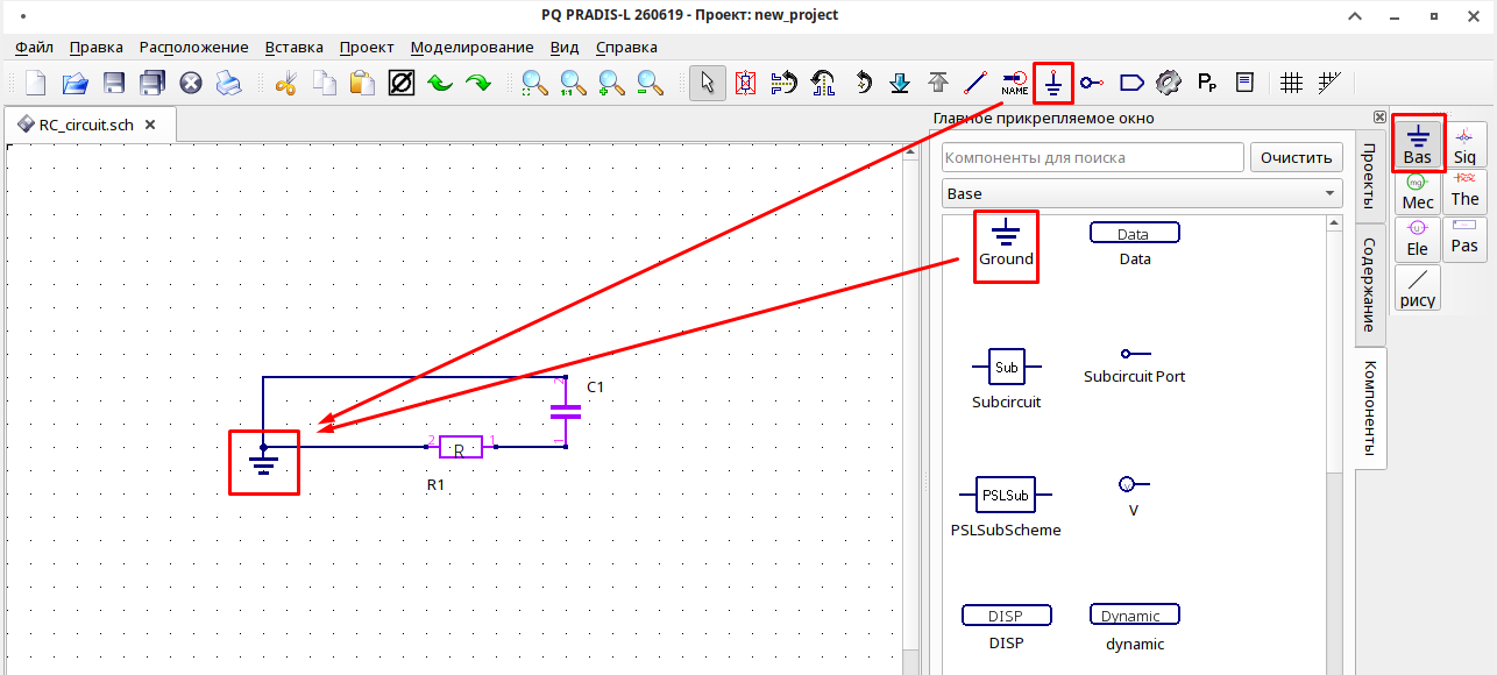
Рисунок 10 – Добавление компонента Ground
Затем выберите компонент управляемого источника напряжения «EVV» 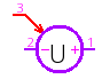 , расположенный в библиотеке «Электрика», и разместите его на рабочем поле модели.
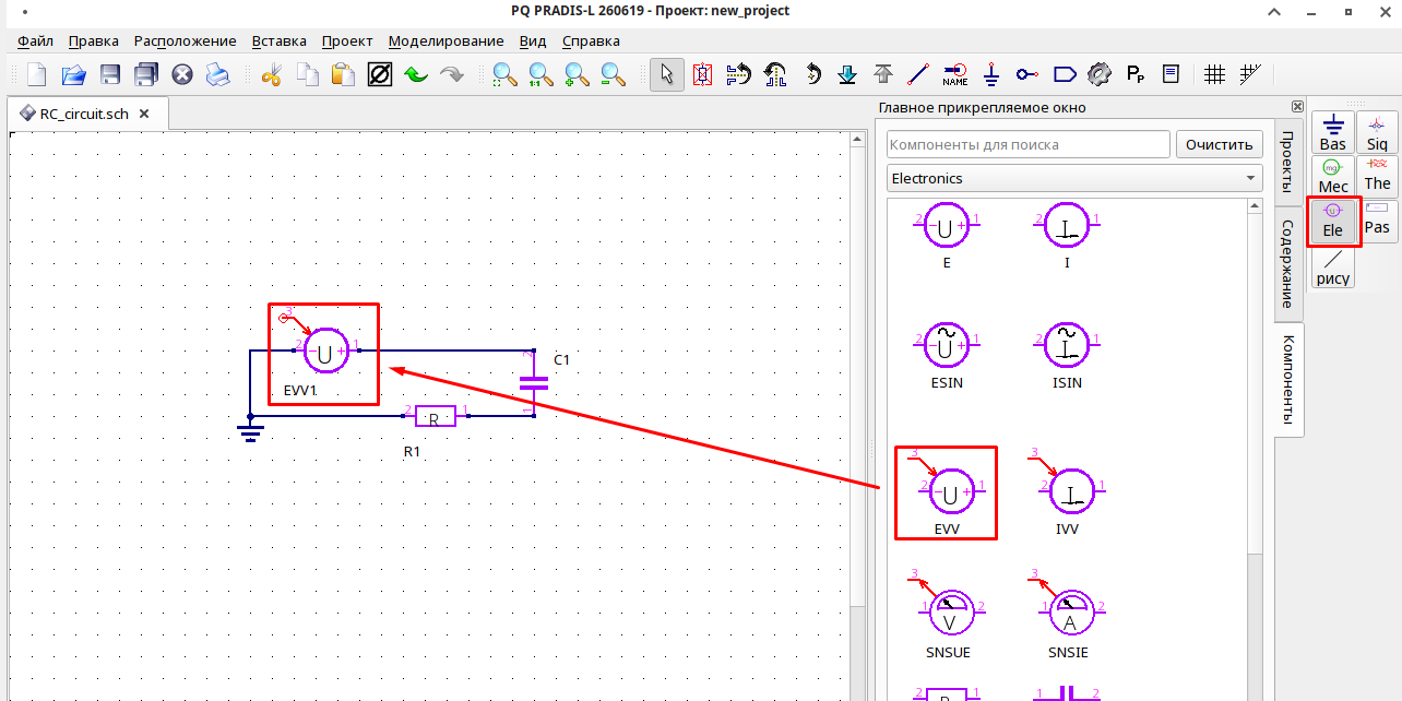
Рисунок 11 – Добавление управляемого источника напряжения
Далее добавьте к управляемому источнику напряжения компонент источника сигнала трапецеидальной формы «TrapeziumSource», который будет использоваться для формирования управляющего сигнала источника напряжения.
Параметры данного компонента будут рассмотрены при настройке входных данных модели.
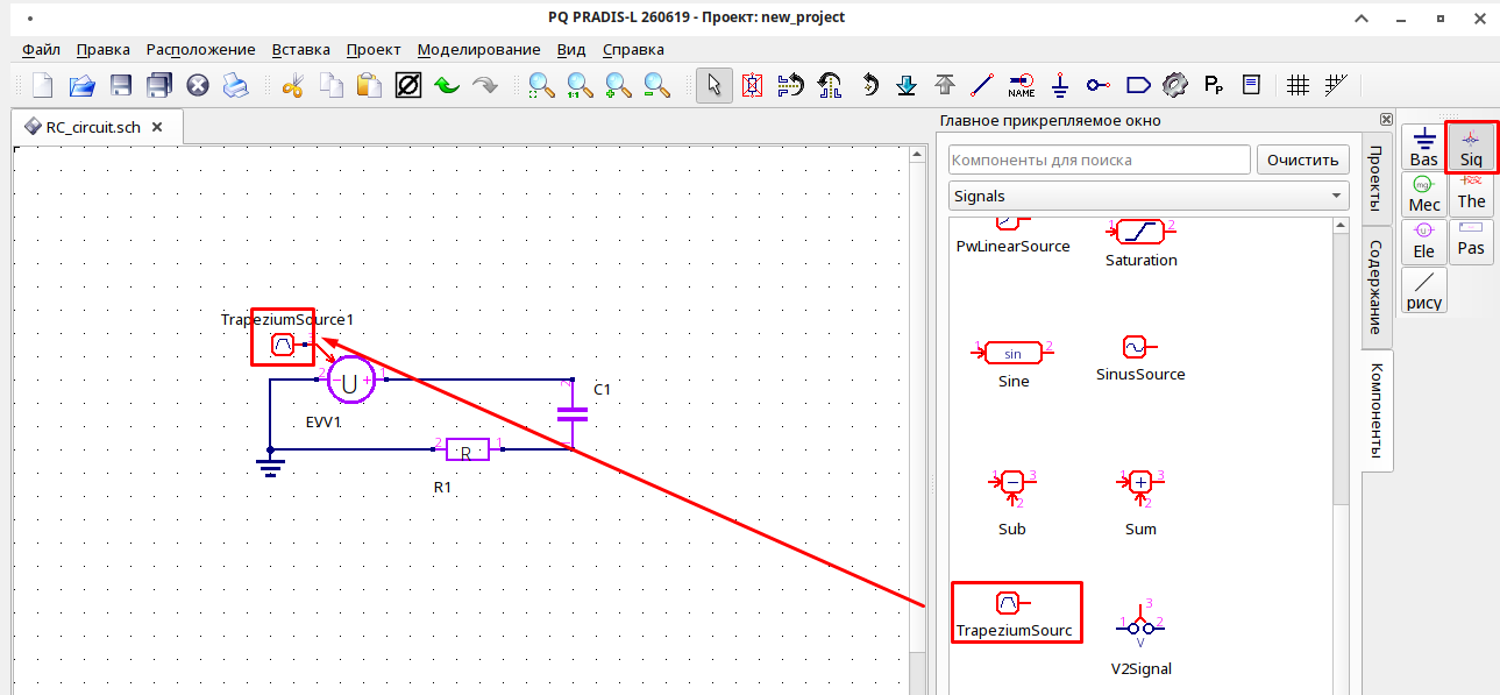
Рисунок 12 – Добавление источника сигнала TrapeziumSource
После размещения всех перечисленных компонентов и их соединения в соответствии со схемой модель электрической RC-цепи считается построенной и готовой к заданию параметров компонентов.
3 Определение входных данных
Исходными параметрами модели являются:
- емкость конденсатора — 10 мкФ;
- сопротивление резистора — 1 кОм;
- амплитуда напряжения источника — 15 В;
- форма сигнала — трапецеидальная;
- период сигнала — 0,2 с;
- время задержки сигнала — 0,1 с;
- время нарастания фронта — 0,01 с;
- время удержания сигнала — 0,08 с;
- время спада сигнала — 0,01 с.
Для выполнения расчета указанные параметры необходимо задать в диалоговых окнах соответствующих компонентов схемы.
Для задания параметров элемента R1 («Сопротивление») дважды щелкните левой кнопкой мыши по компоненту R1.
Откроется диалоговое окно «Изменить свойства».
Во вкладке «Свойства» необходимо изменить значение параметра «Сопротивление резистора, Ом», установив значение:
1e3 Ом
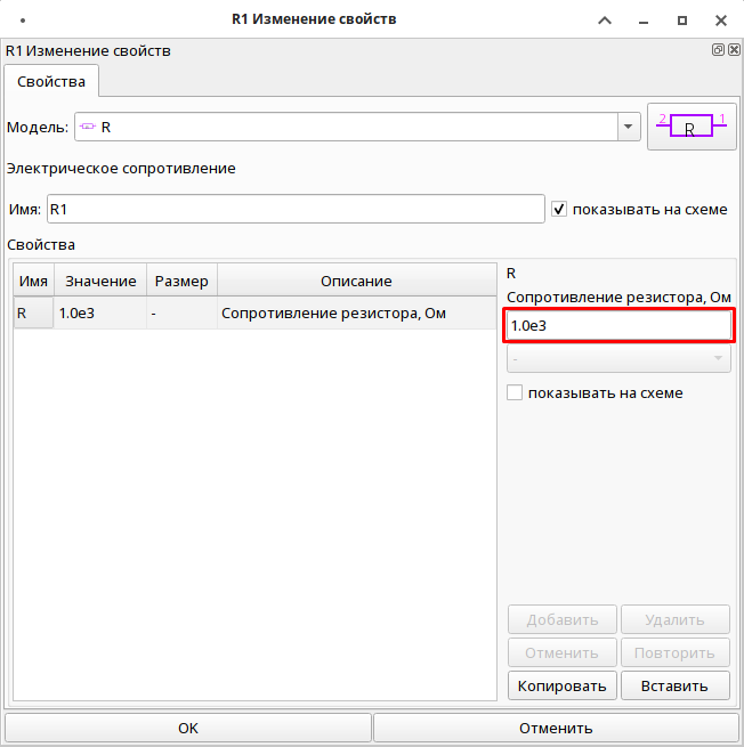
Рисунок 13 – Настройка параметров элемента R1
После ввода значения нажмите кнопку «ОК» для сохранения изменений.
Для отмены внесенных изменений нажмите кнопку «Отмена».
Аналогичным образом необходимо выполнить настройку остальных компонентов модели.
Для элемента электрической емкости «C1» необходимо задать значение параметра «Емкость, Ф»:
10e-6 Ф
Параметр «Начальное напряжение, В» следует оставить равным:
0 В
Рисунок 14 – Настройка параметров элемента C1
Далее откройте диалоговое окно компонента «TrapeziumSource1».
В открывшемся окне необходимо задать параметры источника сигнала в соответствии с рисунком ниже.
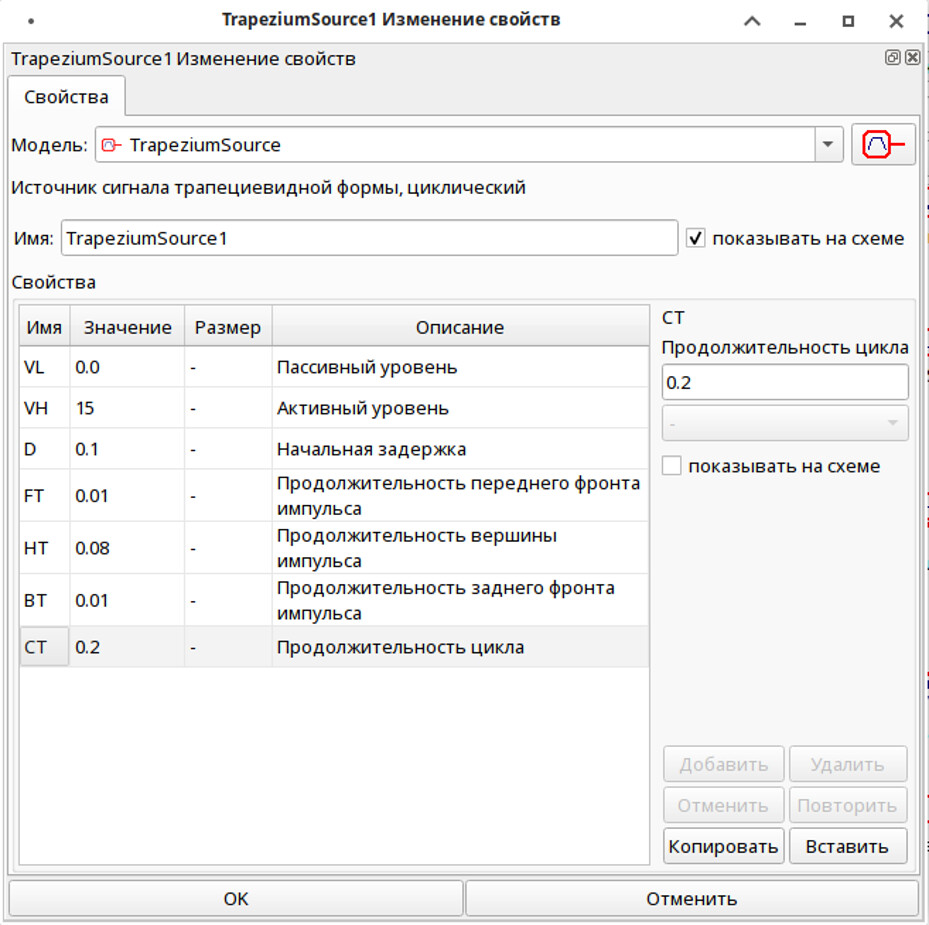
Рисунок 15 – Настройка параметров элемента TrapeziumSource1
После задания параметров компонента TrapeziumSource1 исходные данные для всех элементов расчетной схемы будут определены.
На этом задание параметров компонентов модели электрической RC-цепи завершено.
4 Описание выходных расчетных характеристик
4.1 Добавление индикаторов
Для вывода результатов расчета необходимо добавить в модель датчики измерения требуемых физических величин, а также специальные элементы вывода результатов — индикаторы.
Индикаторы предназначены для регистрации значений выбранных параметров в процессе расчета и последующего отображения этих данных в результатах моделирования.
В рассматриваемом примере необходимо добавить датчики:
- напряжения;
- тока.
Для этого в библиотеке «Электрика» выберите компоненты:
- SNSUE;
- SNSIE.
Разместите их на схеме и соедините в соответствии с рисунком 16.
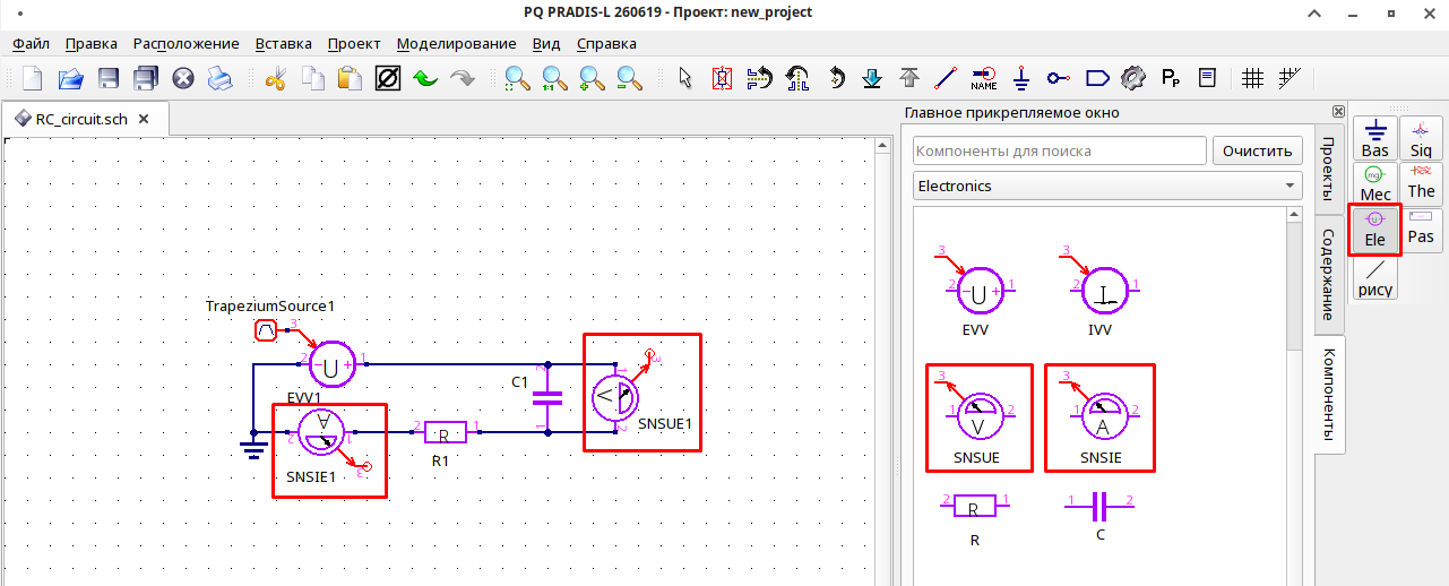
Рисунок 16 – Добавление датчиков напряжения и тока
Следует учитывать, что:
- датчик SNSUE измеряет разность электрических потенциалов (напряжение) между двумя узлами схемы;
- датчик SNSIE измеряет ток, протекающий через электрическую цепь нагрузки.
Такое подключение определяется физико-математической постановкой задачи.
При формировании системы уравнений модели расчет выполняется относительно узлов схемы, для которых сумма физических потоков (сил, моментов, токов, расходов и других аналогичных величин в зависимости от предметной области) равна нулю.
Величины физических потоков между узлами определяются разностью соответствующих физических потенциалов (скорости, давления, электрического потенциала и других величин) на соединяемых узлах.
Добавленные датчики имеют сигнальные порты, обозначенные красным цветом.
Сигналы с этих портов используются в качестве управляющих сигналов и могут быть выведены в результаты расчета посредством подключения индикаторов.
Для этого в библиотеке «Базовые компоненты» выберите элемент «Индикатор»  и разместите его на рабочем поле модели, как показано на рисунке 17.
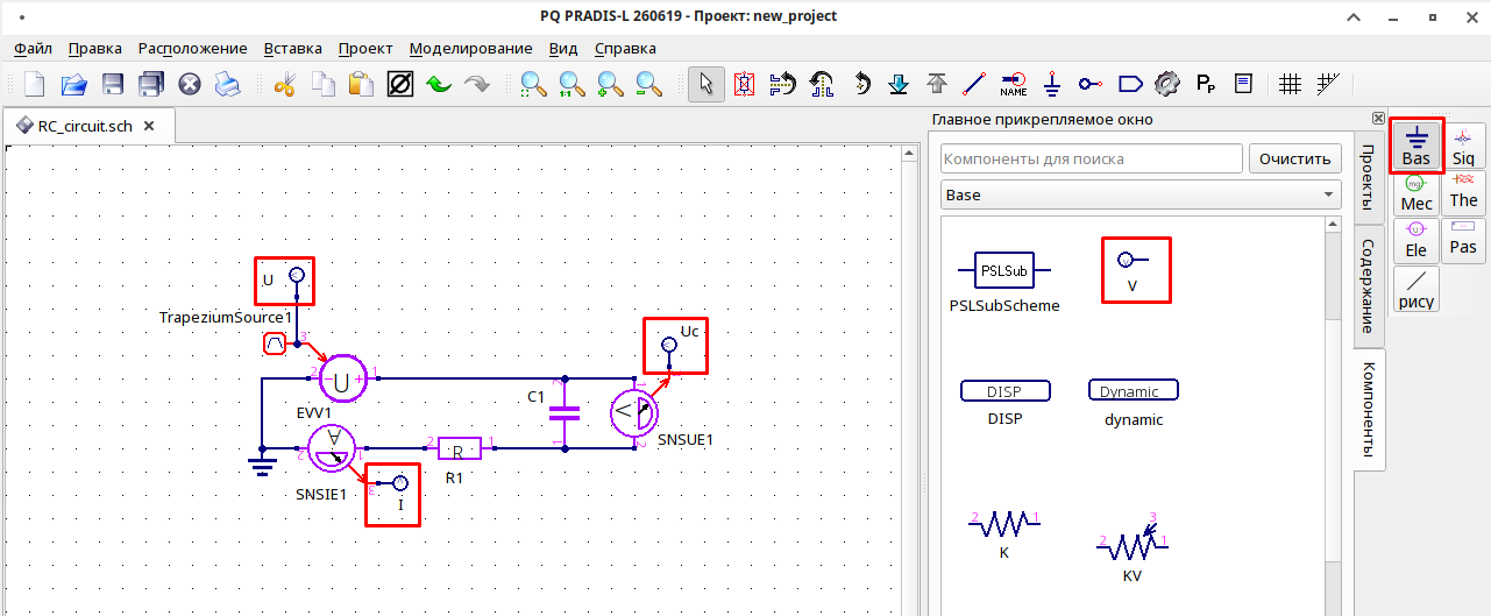
Рисунок 17 – Добавление индикаторов
После размещения индикаторов рекомендуется задать им информативные имена:
- индикатор источника напряжения — U;
- индикатор напряжения на конденсаторе — Uc;
- индикатор тока цепи — I.
Для изменения имени достаточно щелкнуть левой кнопкой мыши по текущему имени индикатора, ввести новое значение и нажать клавишу Enter.
Переименование также может быть выполнено через диалоговое окно свойств элемента путем изменения параметра имени.
После установки и переименования индикаторов подготовка средств регистрации результатов расчета считается завершенной.
5 Формирование задания на расчет
5.1 Компоненты для формирования задания на расчет
Для выполнения расчета и последующего анализа результатов в схему модели необходимо добавить компоненты Dynamic и DISP, расположенные в библиотеке «Базовые компоненты».
Компонент Dynamic предназначен для задания параметров метода интегрирования и управления настройками динамического анализа.
Компонент DISP используется для вывода в постпроцессор значений выбранных пользователем индикаторов.
При подготовке расчетной схемы необходимо учитывать, что в модели обязательно должен присутствовать:
- не менее одного компонента Dynamic;
- не менее одного компонента DISP.
При отсутствии одного из указанных компонентов во время запуска расчета в консоли окна решателя будет выведено сообщение об ошибке.
Разместите компоненты Dynamic и DISP на расчетной схеме, как показано на рисунке 18.
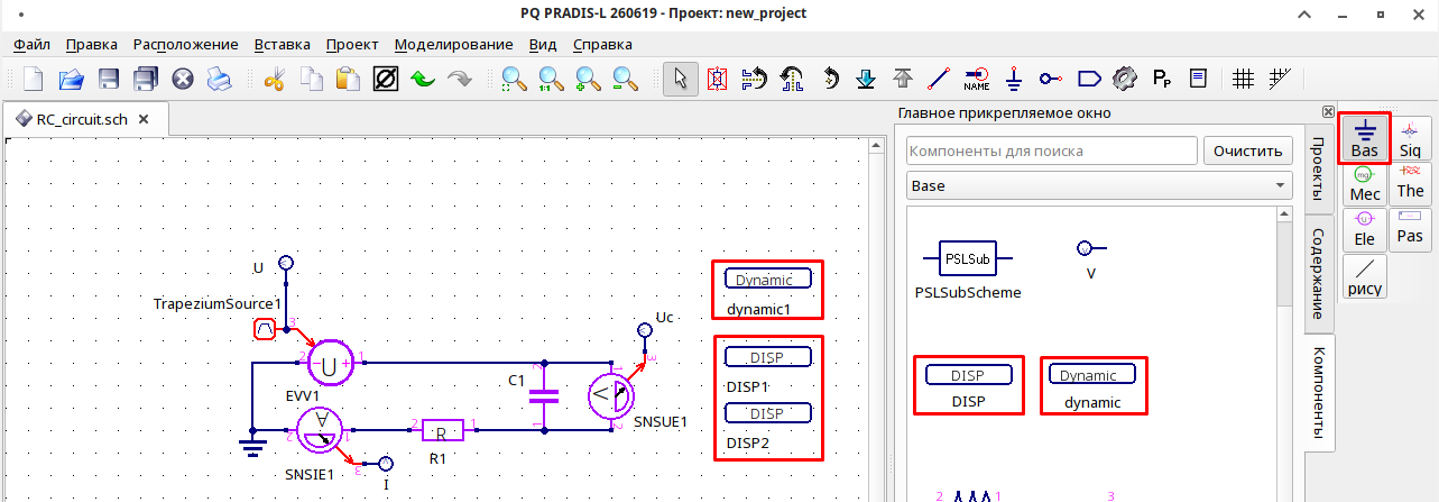
Рисунок 18 – Размещение компонентов Dynamic и DISP
5.2 Настройка компонента Dynamic
Настройка параметров компонента Dynamic выполняется через диалоговое окно элемента.
Для открытия окна настройки дважды щелкните левой кнопкой мыши по изображению компонента Dynamic на схеме.
В открывшемся окне задайте время интегрирования, установив для параметра «tend» значение:
1
Остальные параметры оставьте без изменений.
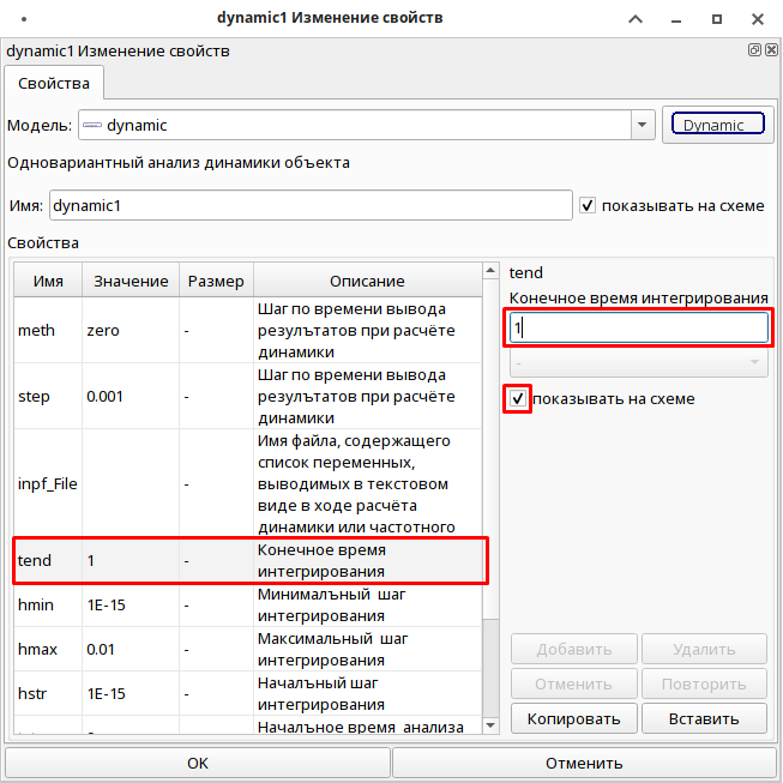
Рисунок 19 – Настройка параметров компонента Dynamic
При необходимости наиболее часто изменяемые параметры можно отображать непосредственно на расчетной схеме.
Для этого в окне свойств компонента необходимо установить флажок «Показывать на схеме» напротив соответствующего параметра.
После включения данной опции значение параметра отображается рядом с компонентом и может контролироваться пользователем без открытия диалогового окна.
В результате настройки компонент Dynamic примет следующий вид модели.
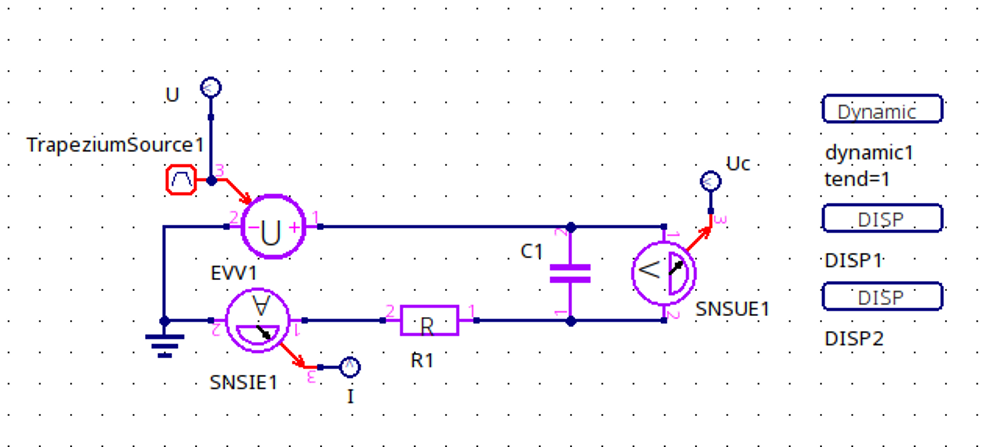
Рисунок 20 – Вид модели после настройки компонента Dynamic
На этом настройка параметров интегрирования завершена.
5.3 Настройка вывода результатов в постпроцессоре
Для вывода результатов расчета в постпроцессор необходимо использовать компоненты DISP.
Компонент DISP предназначен для формирования предварительной настройки окна диаграммы в постпроцессоре.
Окончательная настройка внешнего вида диаграмм может быть выполнена пользователем непосредственно в постпроцессоре после завершения расчета.
Для задания списка отображаемых параметров дважды щелкните левой кнопкой мыши по компоненту DISP1.
В открывшемся диалоговом окне в параметре «OVP_List» через запятую укажите имена индикаторов:
U,Uc
Данные индикаторы соответствуют напряжению источника и напряжению на конденсаторе.
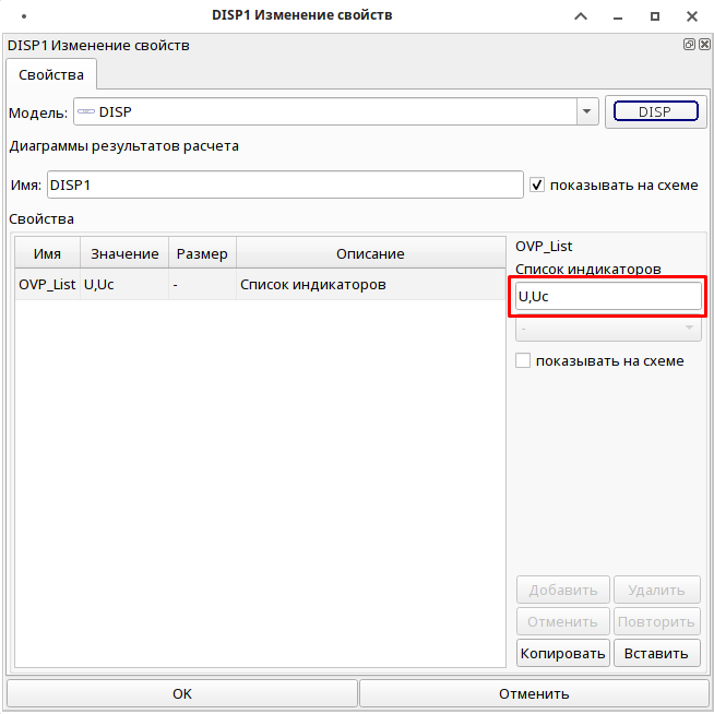
Рисунок 21 – Настройка компонента DISP1 для вывода графиков напряжений
Аналогичным образом откройте диалоговое окно компонента DISP2.
В параметре «OVP_List» укажите имя индикатора тока:
I
После выполнения данной настройки результаты измерения тока будут выводиться в отдельное окно диаграммы постпроцессора.
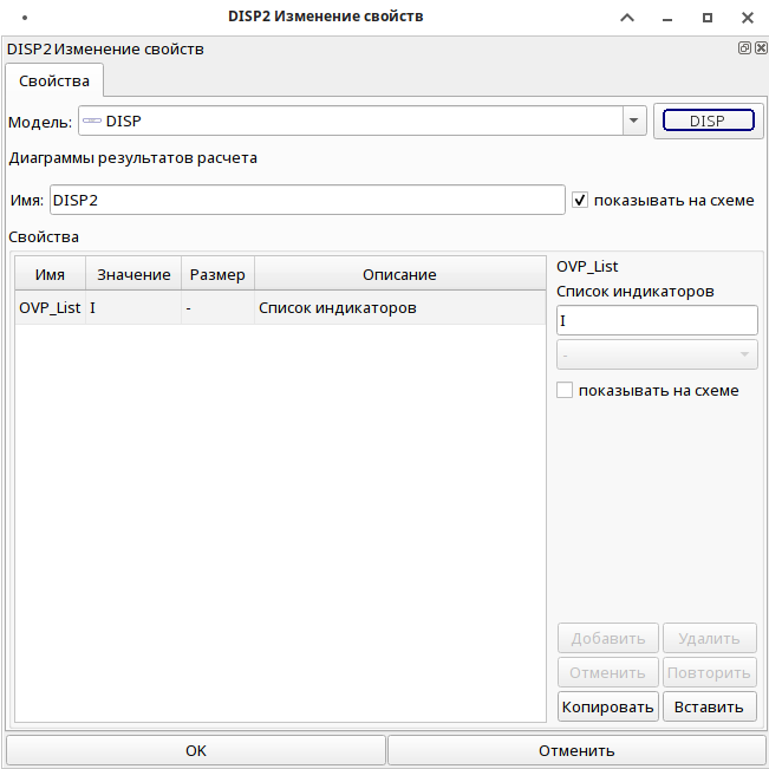
Рисунок 22 – Настройка компонента DISP2 для вывода графика тока
После настройки компонентов Dynamic и DISP формирование задания на расчет модели электрической RC-цепи завершено.
6 Запуск на расчет
Для запуска расчета выберите команду «Моделировать» в меню «Моделирование» или нажмите клавишу F2.

Рисунок 23 – Запуск расчета модели
После запуска расчета открывается окно консоли решателя.
В окне консоли отображается ход выполнения моделирования в соответствии с параметрами, заданными в компоненте Dynamic.
Во время выполнения расчета в консоль выводятся:
- текущая информация о ходе моделирования;
- статусные сообщения;
- сообщения об ошибках (при их возникновении).
После завершения расчета постпроцессор ПРАДИС-Л запускается автоматически.
Результаты моделирования отображаются в виде графиков, предварительно настроенных пользователем с помощью компонентов DISP.
7 Обработка и вывод результатов
7.1 Назначение постпроцессора
Постпроцессор ПРАДИС-Л предназначен для визуализации и анализа результатов математического моделирования.
Постпроцессор позволяет отображать результаты расчета в виде графиков, диаграмм и таблиц, а также выполнять их последующий анализ и вывод на внешние устройства.
Постпроцессор предоставляет следующие возможности.
Построение графиков и фазовых диаграмм
Постпроцессор обеспечивает построение двумерных графиков зависимости выходных переменных от времени, а также фазовых диаграмм.
Результаты моделирования могут быть представлены:
- в виде двумерных графиков;
- в виде фазовых диаграмм;
- в виде таблиц численных значений.
Табличные данные могут быть экспортированы для последующей обработки в табличных процессорах.
Гибкая настройка визуализации
Постпроцессор позволяет:
- выбирать отображаемые кривые;
- изменять цвет и толщину линий;
- настраивать фон диаграмм;
- выполнять масштабирование графиков.
7.2 Запуск постпроцессора
Постпроцессор ПРАДИС-Л может быть запущен через терминал путем запуска файла:
postprocessor.exe
расположенного в каталоге:
~/DINAMA/Post

Рисунок 24 – Запуск постпроцессора через терминал
Также запуск постпроцессора может быть выполнен из препроцессора через команду меню:
«Моделирование → Постпроцессор»
или нажатием соответствующей кнопки на панели инструментов.
7.3 Отображение результатов в виде графиков 2D
После завершения расчета окно постпроцессора с результатами моделирования открывается автоматически.
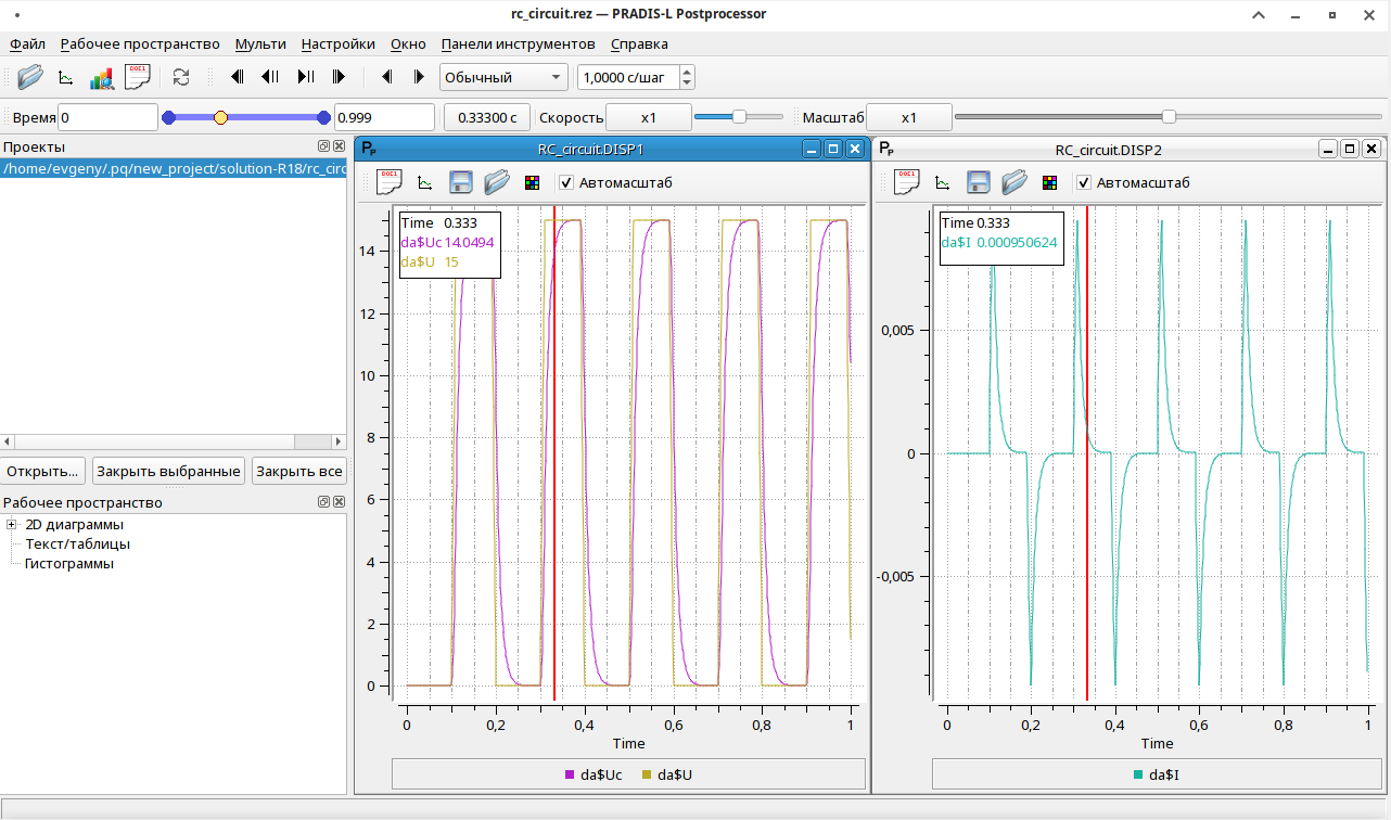
Рисунок 25 – Окно постпроцессора с результатами расчета
В окне DISP1 отображаются графики значений индикаторов «U» и «Uc» в зависимости от времени расчета.
В окне DISP2 отображается график изменения значения индикатора «I» в зависимости от времени.
По оси Y отображается диапазон изменения значений выбранных индикаторов.
По оси X отображается время расчета в пределах значения конечного времени интегрирования, заданного параметром «tend», равного 1 с.
Подробное описание возможностей постпроцессора приведено в Справочнике по интерфейсу постпроцессора.
7.4 Отображение результатов в виде фазовых диаграмм
Рассмотрим построение диаграммы зависимости тока электрической цепи от напряжения на конденсаторе.
Для создания новой диаграммы нажмите кнопку «Новая диаграмма» на панели инструментов постпроцессора.
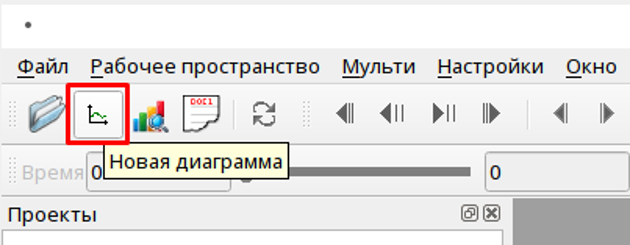
Рисунок 26 – Создание новой диаграммы
Новую диаграмму также можно создать, щелкнув правой кнопкой мыши по разделу «2D диаграммы» в окне управления рабочим пространством и выбрав команду «Новая 2D диаграмма».
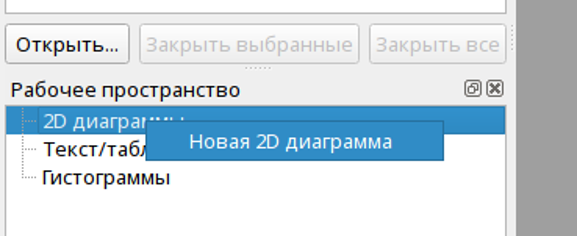
Рисунок 27 – Создание новой 2D диаграммы через окно управления рабочим пространством
После выполнения команды в рабочем пространстве откроется новое пустое окно диаграммы.
Для настройки состава отображаемых кривых нажмите кнопку «Выбрать кривые».
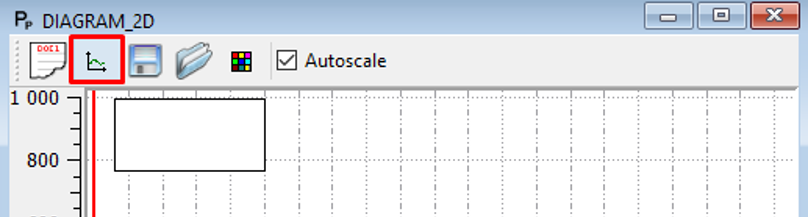
Рисунок 28 – Вызов окна выбора кривых
В открывшемся окне необходимо:
- для оси X выбрать индикатор «Uc»;
- для оси Y выбрать индикатор «I».
После выбора параметров нажмите кнопку «ОК».
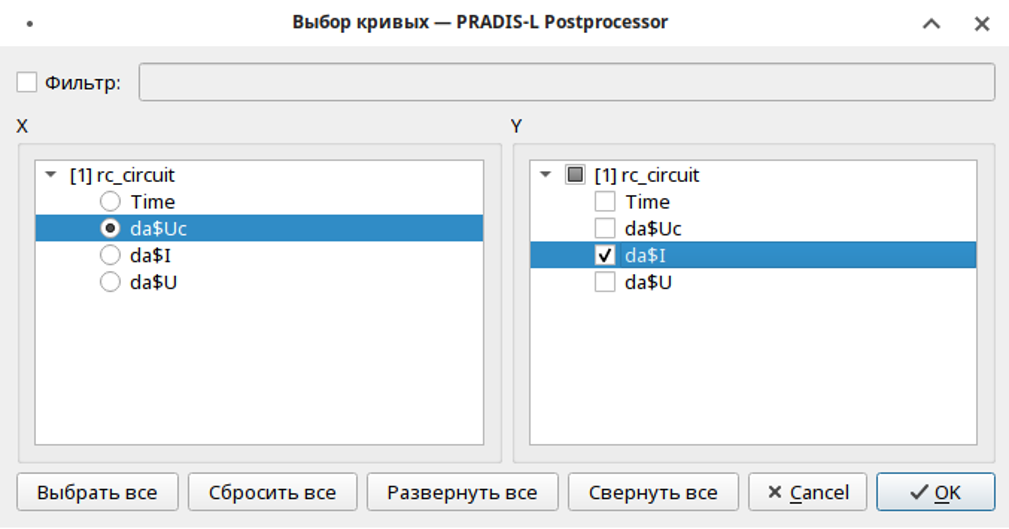
Рисунок 29 – Настройка состава кривых диаграммы
После применения настроек будет построена фазовая диаграмма зависимости тока в RC-цепи от напряжения на конденсаторе.
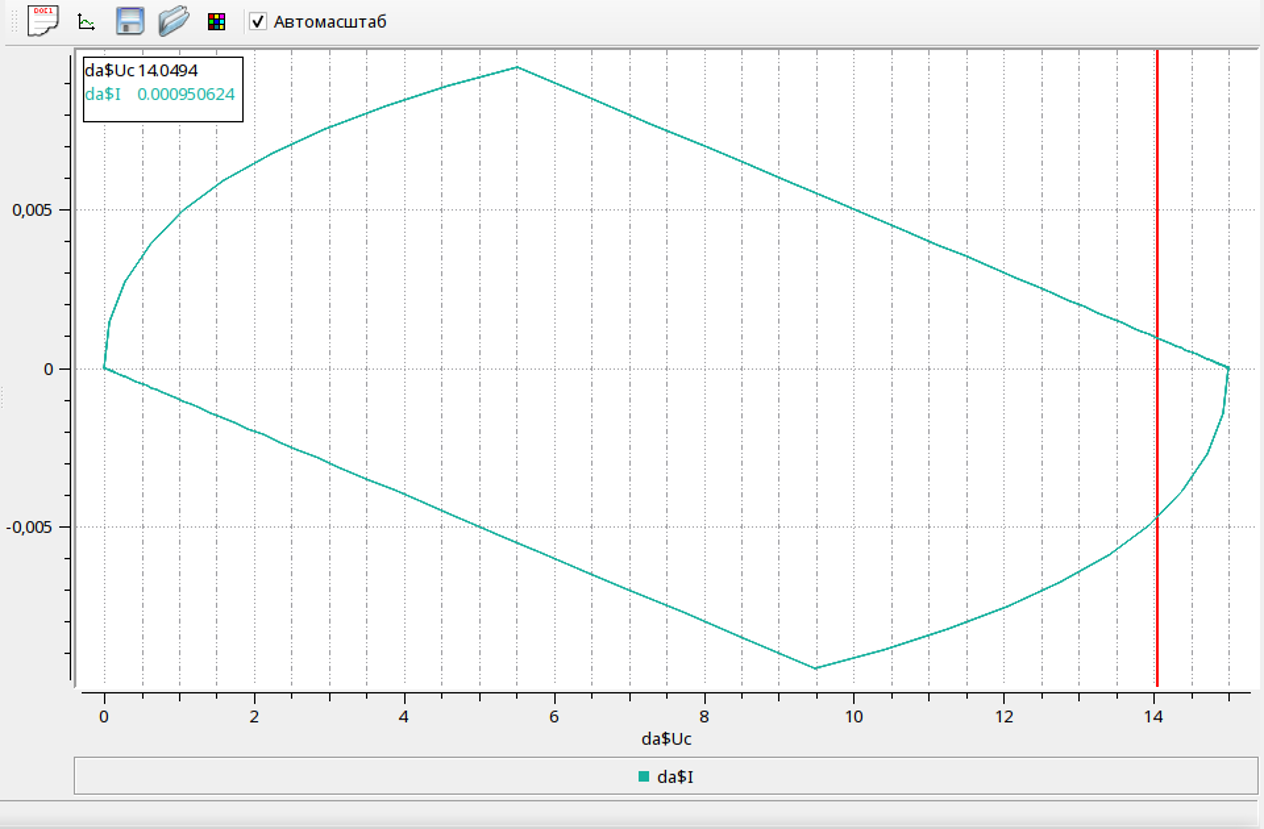
Рисунок 30 – Диаграмма зависимости тока от напряжения на конденсаторе
На этом пример построения модели, выполнения расчета и анализа результатов в программном комплексе ПРАДИС-Л завершен.