4.2. Вкладка «Правка»
Вкладка «Правка» содержит команды копирования, вставки, удаления элементов схем расчетных моделей, а также инструменты отмены и повтора операций, управления выделением элементов и работы с подсхемами.
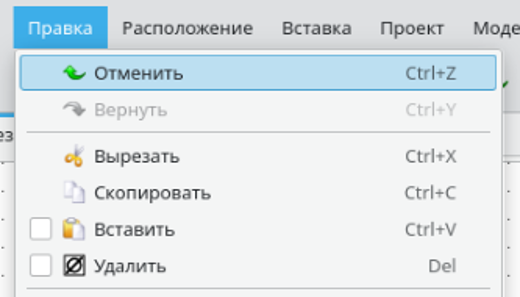
Рис.33. Вкладка «Правка»
Команда «Отменить»
Рис.34. Команда «Отменить»
Команда отменяет последнее выполненное действие в активной схеме расчетной модели.
Также команду можно выполнить сочетанием клавиш:
Ctrl + Z
Быстрый вызов команды на панели инструментов осуществляется нажатием соответствующей кнопки  .
.
Команда «Вернуть»
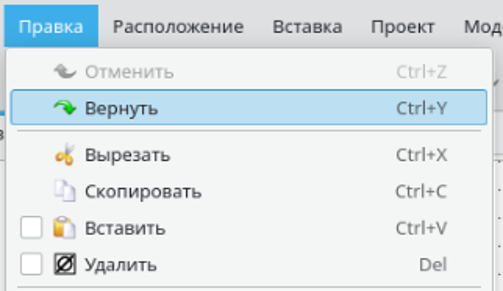
Рис.35. Команда «Вернуть»
Команда восстанавливает последнее отмененное действие в активной схеме расчетной модели.
Также команду можно выполнить сочетанием клавиш:
Ctrl + Y
Быстрый вызов команды на панели инструментов осуществляется нажатием соответствующей кнопки  .
.
Команда «Вырезать»
Рис.36. Команда «Вырезать»
Команда вырезает выделенную часть активной схемы расчетной модели и помещает ее в буфер обмена.
Также команду можно выполнить сочетанием клавиш:
Ctrl + X
Быстрый вызов команды на панели инструментов осуществляется нажатием соответствующей кнопки  .
.
Команда «Скопировать»
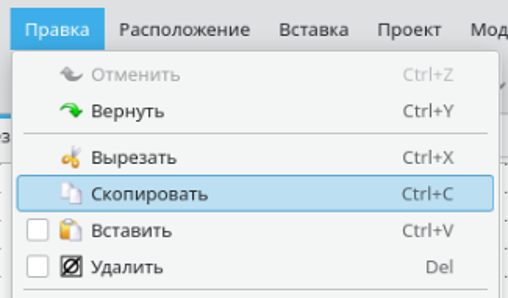
Рис.37. Команда «Скопировать»
Команда копирует выделенную часть активной схемы расчетной модели в буфер обмена.
Также команду можно выполнить сочетанием клавиш:
Ctrl + C
Быстрый вызов команды на панели инструментов осуществляется нажатием соответствующей кнопки  .
.
Команда «Вставить»
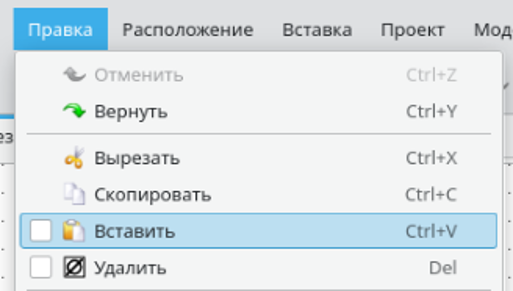
Рис.38. Команда «Вставить»
Команда вставляет в активную схему ранее сохраненные в буфере обмена элементы.
Также команду можно выполнить сочетанием клавиш:
Ctrl + V
Быстрый вызов команды на панели инструментов осуществляется нажатием соответствующей кнопки  .
.
Команда «Удалить»
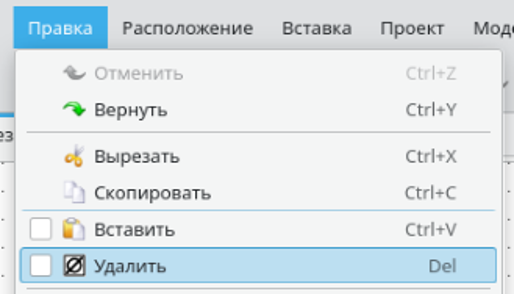
Рис.39. Команда «Удалить»
Команда удаляет выделенные элементы активной схемы расчетной модели.
Также команду можно выполнить клавишей:
Del
Быстрый вызов команды на панели инструментов осуществляется нажатием соответствующей кнопки  .
.
Команда «Выделить»
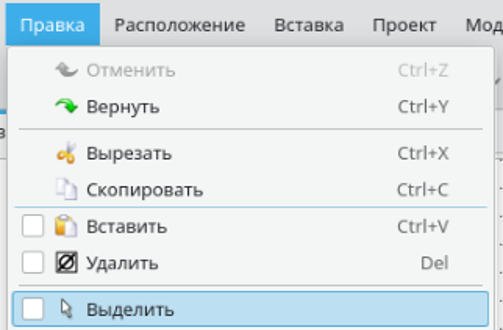
Рис.40. Команда «Выделить»
Команда переводит рабочую область в режим выделения элементов схемы.
Данный режим является режимом работы по умолчанию.
При выходе из других режимов работы нажатием клавиши:
Esc
препроцессор автоматически возвращается в режим выделения.
Быстрый вызов команды на панели инструментов осуществляется нажатием соответствующей кнопки  .
.
Команда «Выделить все»
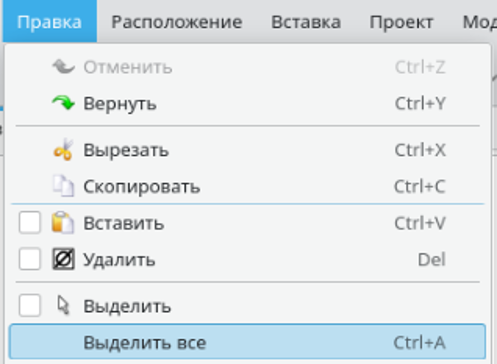
Рис.41. Команда «Выделить все»
Команда выделяет все элементы, размещенные в рабочей области активной схемы расчетной модели.
Также команду можно выполнить сочетанием клавиш:
Ctrl + A
Команда «Повернуть»
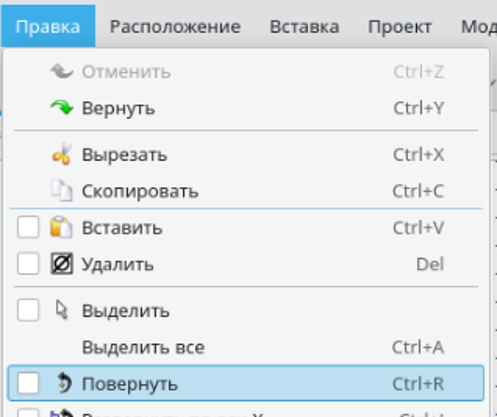
Рис.42. Команда «Повернуть»
Команда переводит рабочую область в режим поворота элементов схемы.
Также команду можно выполнить сочетанием клавиш:
Ctrl + R
Выход из режима осуществляется:
- переключением на другой режим работы;
- нажатием клавиши
Esc.
Быстрый вызов команды на панели инструментов осуществляется нажатием соответствующей кнопки  .
.
Команда «Отобразить относительно оси X»
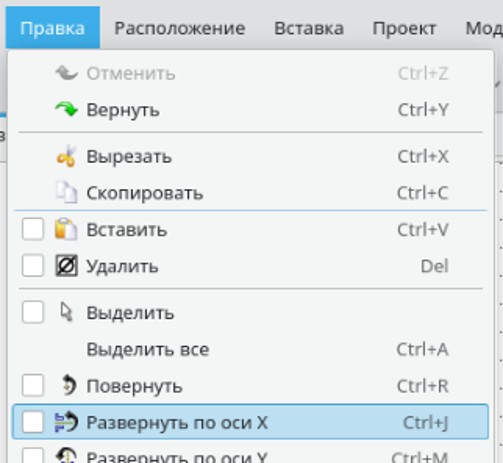
Рис.43. Команда «Отобразить относительно оси X»
Команда переводит рабочую область в режим горизонтального отражения элементов схемы.
Также команду можно выполнить сочетанием клавиш:
Ctrl + J
Выход из режима осуществляется:
- переключением на другой режим работы;
- нажатием клавиши
Esc.
Быстрый вызов команды на панели инструментов осуществляется нажатием соответствующей кнопки  .
.
Команда «Отобразить относительно оси Y»
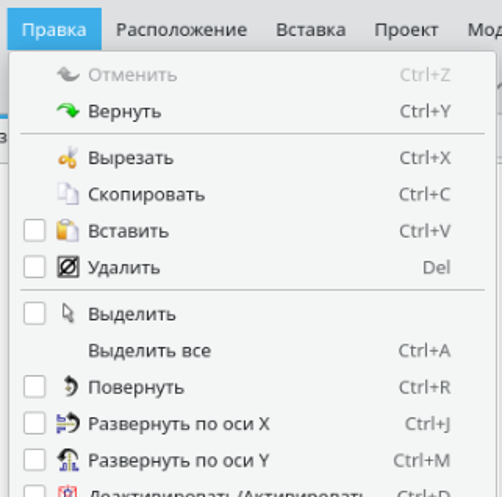
Рис.44. Команда «Отобразить относительно оси Y»
Команда переводит рабочую область в режим вертикального отражения элементов схемы.
Также команду можно выполнить сочетанием клавиш:
Ctrl + M
Выход из режима осуществляется:
- переключением на другой режим работы;
- нажатием клавиши
Esc.
Быстрый вызов команды на панели инструментов осуществляется нажатием соответствующей кнопки  .
.
Команда «Деактивировать/Активировать»
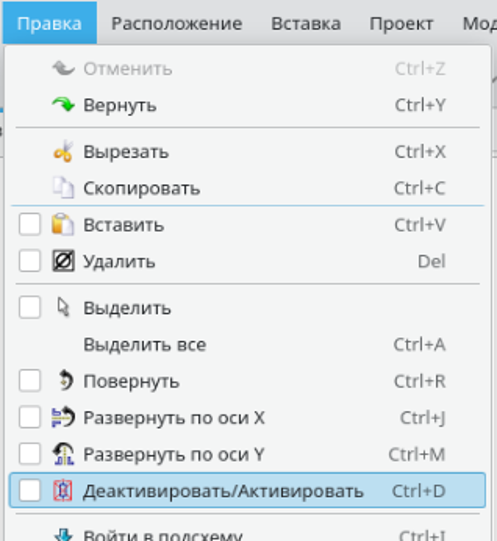
Рис.45. Команда «Деактивировать/Активировать»
Команда переводит рабочую область в режим деактивации и активации элементов схемы.
Деактивированные элементы:
- исключаются из расчета;
- отключаются от расчетной схемы;
- не участвуют в формировании математической модели.
Для повторной активации достаточно выбрать деактивированный элемент в данном режиме.
Также команду можно выполнить сочетанием клавиш:
Ctrl + D
Выход из режима осуществляется:
- переключением на другой режим работы;
- нажатием клавиши
Esc.
Быстрый вызов команды на панели инструментов осуществляется нажатием соответствующей кнопки  .
.
Команда «Войти в подсхему»
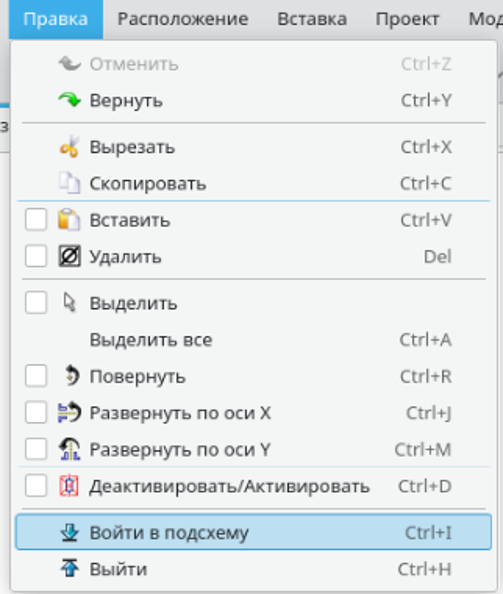
Рис.46. Команда «Войти в подсхему»
Команда выполняет переход внутрь выбранной подсхемы.
При выполнении команды открывается файл соответствующей подсхемы и рабочая область переключается на ее содержимое.
Также команду можно выполнить сочетанием клавиш:
Ctrl + I
Расчетные модели ПРАДИС поддерживают неограниченное количество уровней вложенности подсхем.
Быстрый вызов команды на панели инструментов осуществляется нажатием соответствующей кнопки  .
.
Команда «Выйти»
Рис.47. Команда «Выйти»
Команда выполняет возврат из текущей подсхемы в родительскую схему.
После выполнения команды рабочая область переключается на уровень выше в структуре проекта.
Также команду можно выполнить сочетанием клавиш:
Ctrl + H
Как и при входе в подсхемы, количество уровней вложенности не ограничивается.
Быстрый вызов команды на панели инструментов осуществляется нажатием соответствующей кнопки  .
.
4.3. Вкладка «Расположение»
Вкладка «Расположение» содержит команды редактирования положения элементов схемы в рабочей области расчетной модели.
С помощью данных команд пользователь может перемещать текстовые обозначения компонентов, выравнивать элементы относительно друг друга и автоматически распределять их в рабочей области.
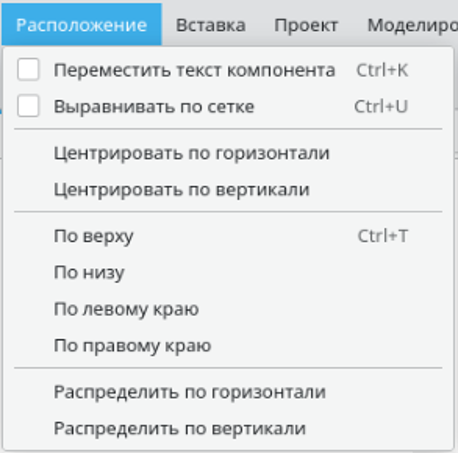
Рис.48. Вкладка «Расположение»
Команда «Переместить текст компонента»
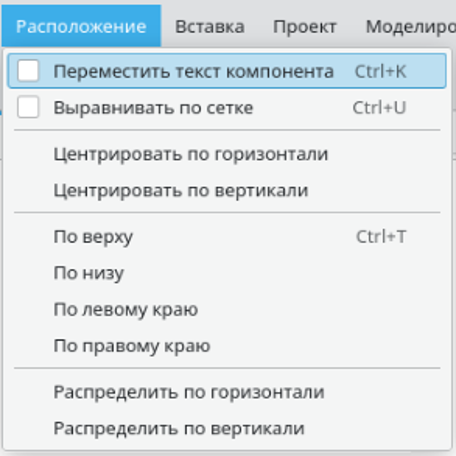
Рис.49. Команда «Переместить текст компонента»
Команда переводит рабочую область в режим перемещения текстовых обозначений компонентов.
Для изменения положения имени компонента необходимо:
- Перейти в данный режим.
- Нажать левой кнопкой мыши на текстовое обозначение компонента.
- Удерживая кнопку мыши, переместить надпись в требуемое место.
- Отпустить кнопку мыши для фиксации нового положения.
Выход из режима осуществляется:
- переключением на другой режим работы;
- нажатием клавиши
Esc.
Команда «Выровнять по сетке»
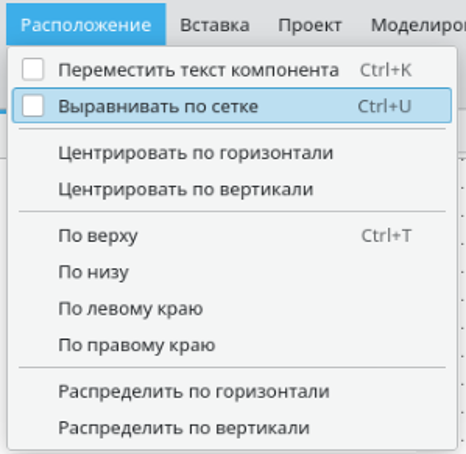
Рис.50. Команда «Выровнять по сетке»
Команда переводит рабочую область в режим выравнивания компонентов относительно текущей сетки привязки.
Для выравнивания компонента необходимо:
- Перейти в режим выравнивания.
- Выбрать нужный элемент левой кнопкой мыши.
После выбора компонент автоматически перемещается в ближайшую допустимую позицию сетки.
Выход из режима осуществляется:
- переключением на другой режим работы;
- нажатием клавиши
Esc.
Команда «Центрировать по горизонтали»
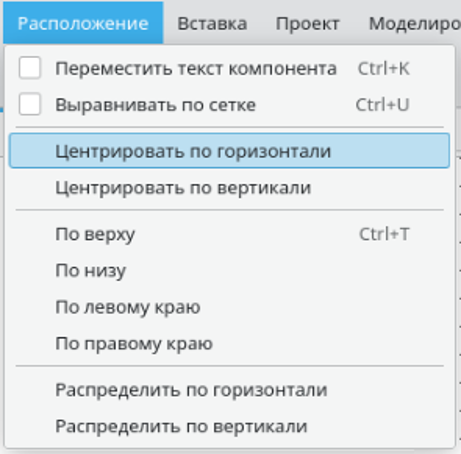
Рис.51. Команда «Центрировать по горизонтали»
Команда выравнивает центры двух и более выбранных компонентов по общей горизонтальной оси.
Для использования команды необходимо:
- Выделить два или более элемента схемы.
- Выбрать команду «Центрировать по горизонтали» .
После выполнения команды центры всех выбранных элементов будут располагаться на одной горизонтальной линии.
Команда «Центрировать по вертикали»
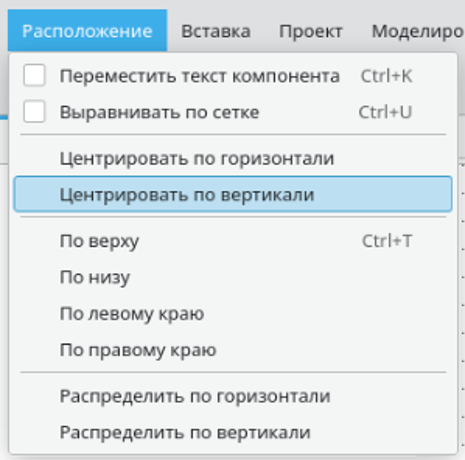
Рис.52. Команда «Центрировать по вертикали»
Команда выравнивает центры двух и более выбранных компонентов по общей вертикальной оси.
Для использования команды необходимо:
- Выделить два или более элемента схемы.
- Выбрать команду «Центрировать по вертикали» .
После выполнения команды центры всех выбранных элементов будут располагаться на одной вертикальной линии.
Команда «По верху»
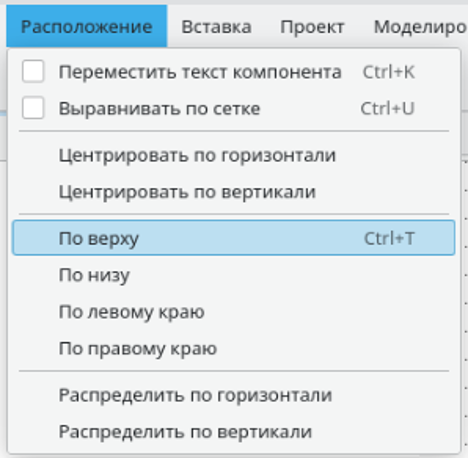
Рис.53. Команда «По верху»
Команда выравнивает выбранные компоненты по самой верхней позиции среди выделенных элементов.
Для выполнения операции необходимо:
- Выделить два или более компонента.
- Выполнить команду «По верху» .
После выполнения операции верхние границы всех выделенных элементов окажутся на одном уровне.
Команда «По низу»
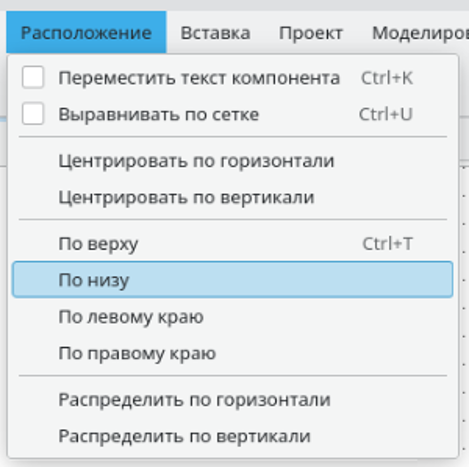
Рис.54. Команда «По низу»
Команда выравнивает выбранные компоненты по самой нижней позиции среди выделенных элементов.
Для выполнения операции необходимо:
- Выделить два или более компонента.
- Выполнить команду «По низу» .
После выполнения операции нижние границы всех выделенных элементов будут расположены на одном уровне.
Команда «По левому краю»
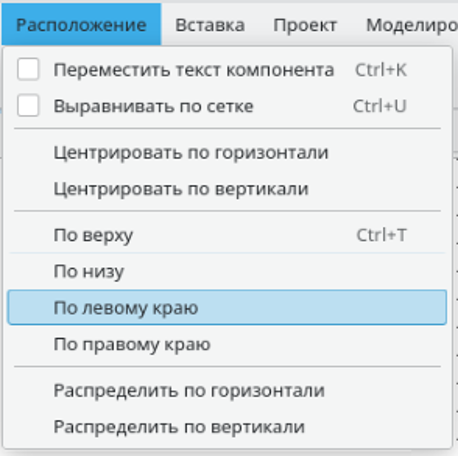
Рис.55. Команда «По левому краю»
Команда выравнивает выбранные компоненты по крайней левой позиции.
Для выполнения операции необходимо:
- Выделить два или более компонента.
- Выполнить команду «По левому краю» .
После выполнения операции левые границы всех выделенных элементов будут выровнены относительно друг друга.
Команда «По правому краю»
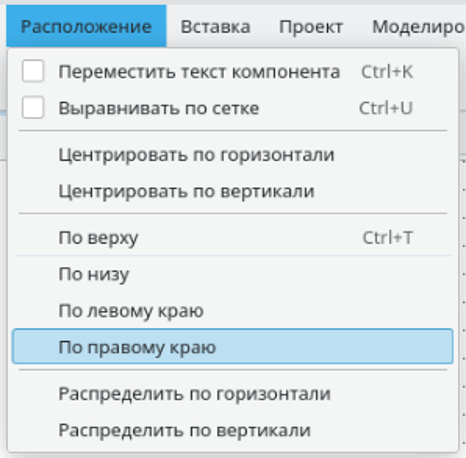
Рис.56. Команда «По правому краю»
Команда выравнивает выбранные компоненты по крайней правой позиции.
Для выполнения операции необходимо:
- Выделить два или более компонента.
- Выполнить команду «По правому краю» .
После выполнения операции правые границы всех выделенных элементов будут располагаться на одной линии.
Команда «Распределить по горизонтали»
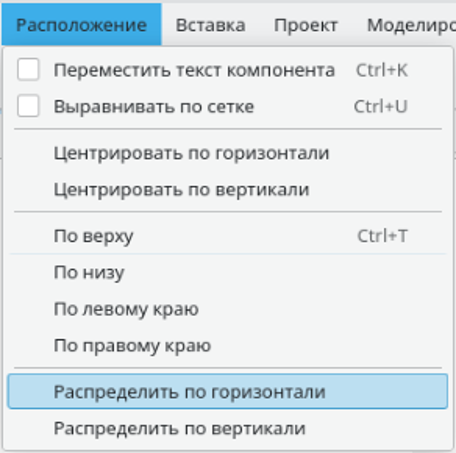
Рис.57. Команда «Распределить по горизонтали»
Команда автоматически распределяет выбранные компоненты по горизонтали с одинаковыми промежутками между ними.
Для выполнения операции необходимо:
- Выделить два или более компонента.
- Выполнить команду «Распределить по горизонтали» .
При распределении сохраняется исходный порядок расположения элементов на схеме.
Команда удобна при построении аккуратных и симметричных расчетных схем.
Команда «Распределить по вертикали»
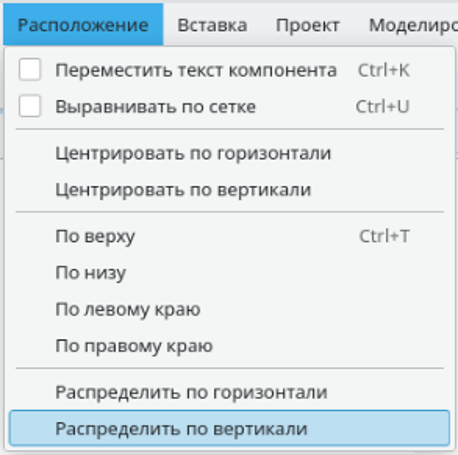
Рис.58. Команда «Распределить по вертикали»
Команда автоматически распределяет выбранные компоненты по вертикали с одинаковыми промежутками между ними.
Для выполнения операции необходимо:
- Выделить два или более компонента.
- Выполнить команду «Распределить по вертикали» .
При распределении сохраняется исходный порядок расположения элементов.
Использование данной команды позволяет быстро привести схему к аккуратному и удобному для восприятия виду.
4.4. Вкладка «Вставка»
Вкладка «Вставка» содержит команды построения связей между элементами схем расчетных моделей, а также инструменты добавления специальных элементов схемы, таких как земля, порты и отводы.
Команда «Проводник»
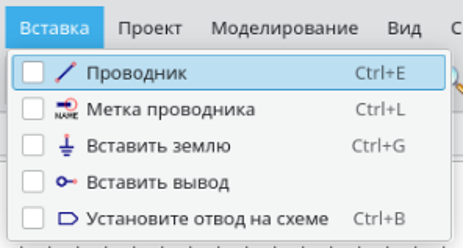
Рис.59. Команда «Проводник»
Команда переводит рабочую область в режим построения соединений между узлами и портами элементов схемы.
Для построения соединения необходимо:
- Перейти в режим «Проводник» .
- Выбрать начальную точку соединения.
- После выбора начальной точки препроцессор переходит в режим эскизного построения проводника.
- Указать конечную точку соединения и подтвердить выбор левой кнопкой мыши.
После построения первого участка можно продолжить построение следующих сегментов соединения.
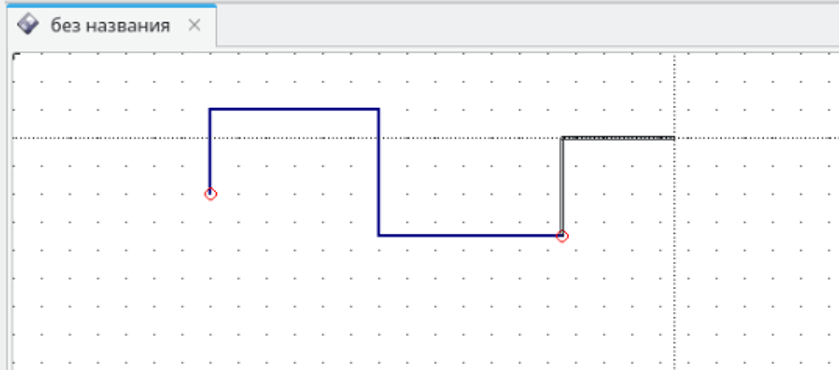
Рис.60. Эскизное построение проводника
В режиме эскизного построения:
- направление подвода соединения к конечной точке можно изменить нажатием правой кнопки мыши;
- каждый новый щелчок левой кнопкой мыши создает следующий участок проводника.
Для выхода из режима эскизного построения необходимо нажать:
Esc
После первого нажатия клавиши можно начать построение нового соединения.
Повторное нажатие клавиши Esc завершает работу режима «Проводник» и возвращает пользователя в режим выделения элементов.
Быстрый вызов команды осуществляется через соответствующую кнопку на панели инструментов  .
.
Команда «Метка проводника»
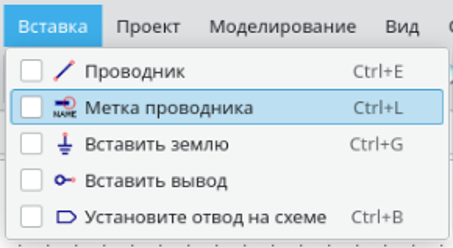
Рис.61. Команда «Метка проводника»
Команда переводит рабочую область в режим маркировки существующих соединений схемы.
Маркировка позволяет присвоить проводнику имя и использовать логическую связь между различными участками схемы.
Для установки метки необходимо:
- Перейти в режим «Метка проводника» .
- Выбрать существующий участок соединения.
- В открывшемся окне ввести имя метки.
- Подтвердить ввод.
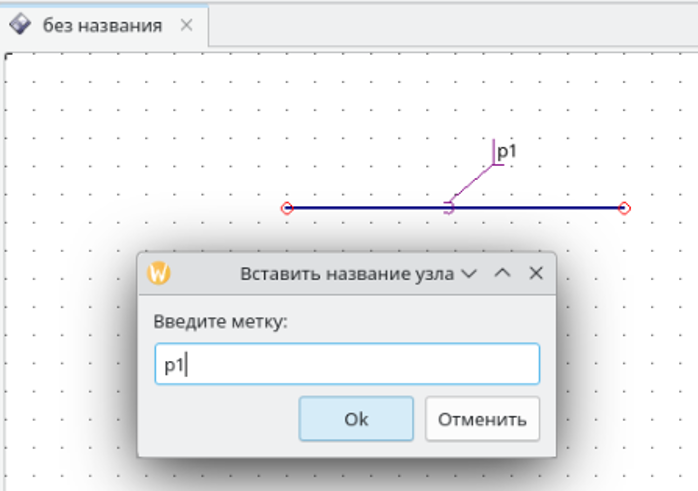
Рис.62. Окно задания имени метки
Быстрый вызов команды осуществляется через соответствующую кнопку на панели инструментов  .
.
Команда «Вставить землю»
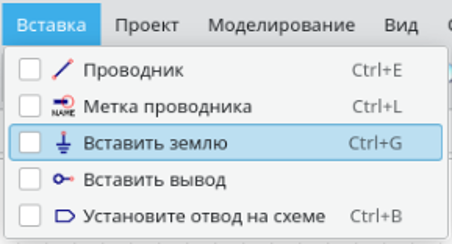
Рис.63. Команда «Вставить землю»
Команда переводит рабочую область в режим добавления элемента «Земля» (Ground) .
Элемент «Земля» используется в качестве универсального граничного условия и опорной точки схемы.
Данная команда эквивалентна следующим действиям:
- Переход во вкладке «Компоненты» в библиотеку PA8 .
- Выбор компонента Ground .
- Размещение элемента в рабочей области.
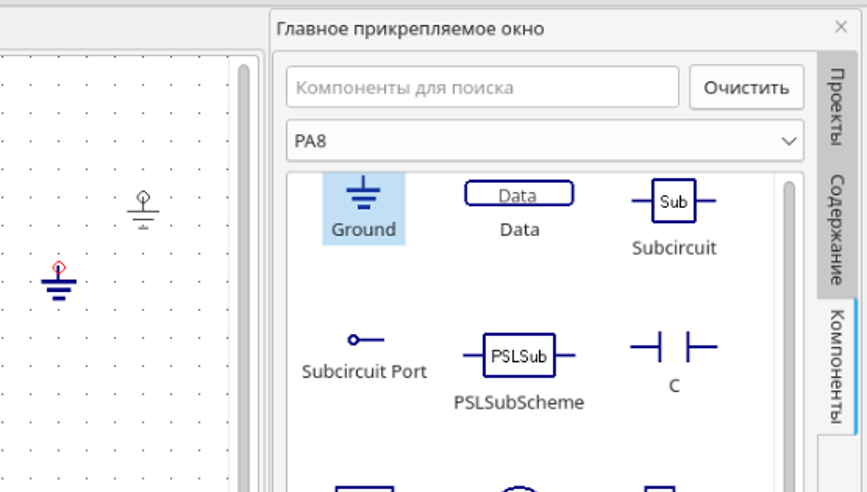
Рис.64. Размещение элемента Ground
Для завершения режима размещения необходимо нажать:
Esc
После этого препроцессор возвращается в режим выделения элементов.
Быстрый вызов команды осуществляется через соответствующую кнопку на панели инструментов  .
.
Команда «Вставить вывод»
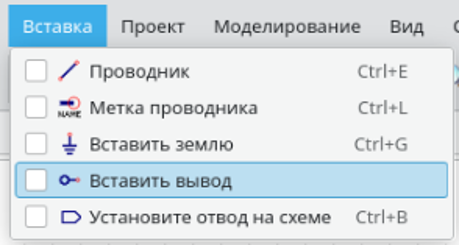
Рис.65. Команда «Вставить вывод»
Команда переводит рабочую область в режим добавления порта подсхемы.
Порты используются при создании пользовательских подсхем и позволяют организовать передачу данных между родительской схемой и вложенной подсхемой.
Данная команда эквивалентна следующим действиям:
- Переход во вкладке «Компоненты» в библиотеку PA8 .
- Выбор компонента SubcircuitPort .
- Размещение порта в рабочей области.
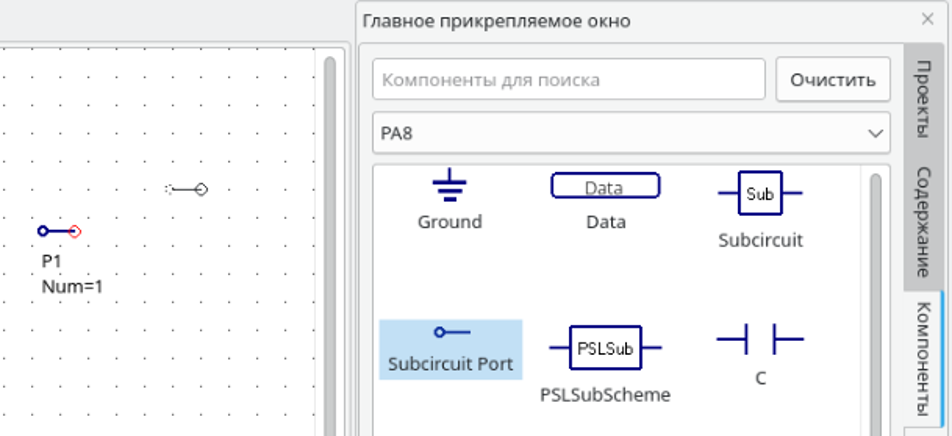
Рис.66. Размещение элемента SubcircuitPort
Для завершения режима размещения необходимо нажать:
Esc
После этого работа возвращается в режим выделения элементов.
Быстрый вызов команды осуществляется через соответствующую кнопку на панели инструментов  .
.
Команда «Установите отвод на схеме»
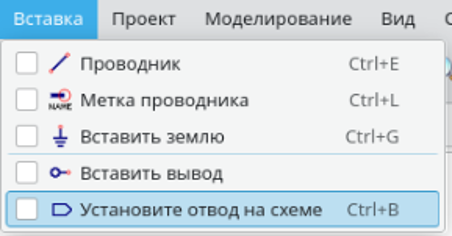
Рис.67. Команда «Установите отвод на схеме»
Команда переводит рабочую область в режим добавления элемента «Отвод» .
Отвод используется для логического соединения удаленных участков схемы без необходимости отображать между ними полный проводник.
Это позволяет:
- уменьшить количество пересекающихся линий;
- повысить читаемость схемы;
- упростить оформление сложных моделей.
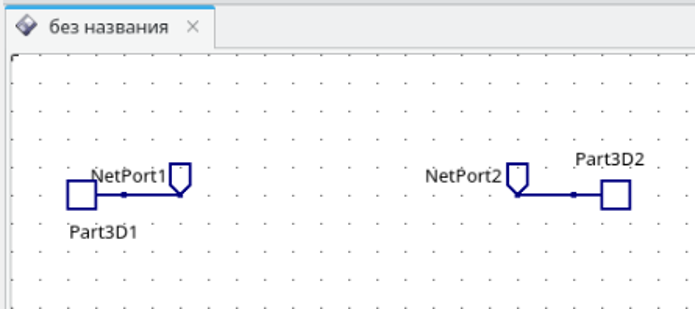
Рис.68. Пример использования элемента «Отвод»
После перехода в режим необходимо выбрать место размещения отвода в рабочей области.
Для завершения режима размещения необходимо нажать:
Esc
После этого препроцессор возвращается в режим выделения элементов.
Быстрый вызов команды осуществляется через соответствующую кнопку на панели инструментов  .
.
4.6. Вкладка «Проект»
Вкладка «Проект» содержит команды управления расчетными проектами.
Расчетный проект представляет собой отдельную директорию, в которой хранятся файлы схем, подсхем, результатов расчетов и другие данные, относящиеся к одной расчетной задаче.
Команда «Новый проект…»
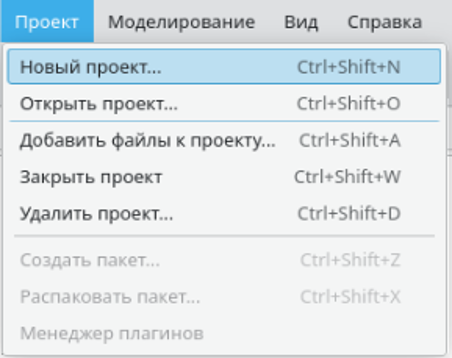
Рис.69. Команда «Новый проект…»
Команда предназначена для создания нового расчетного проекта.
По умолчанию проекты создаются в каталоге проектов, заданном в настройках препроцессора. При необходимости пользователь может создать проект в любой папке на компьютере.
После создания проекта в нем могут размещаться:
- файлы схем расчетных моделей;
- подсхемы;
- файлы параметров;
- результаты расчетов;
- вспомогательные данные проекта.
Команда «Открыть проект…»
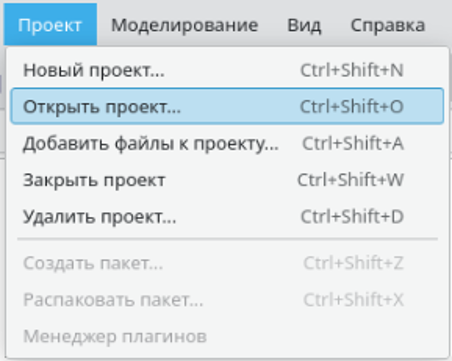
Рис.70. Команда «Открыть проект…»
Команда предназначена для открытия ранее созданного расчетного проекта.
Открывать можно:
- проекты из каталога проектов по умолчанию;
- проекты, расположенные в любой папке компьютера.
После открытия проект отображается во вкладке «Проекты» главного прикрепляемого окна.
Команда «Добавить файлы к проекту…»
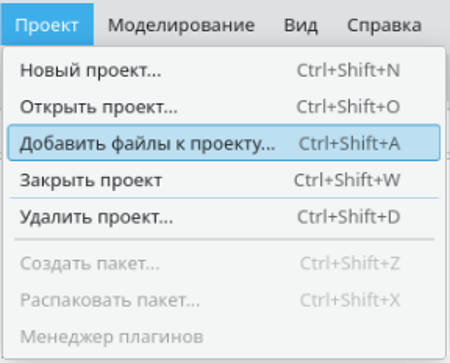
Рис.71. Команда «Добавить файлы к проекту…»
Команда позволяет добавить существующие файлы в текущий открытый проект.
В проект могут быть добавлены:
- схемы расчетных моделей;
- подсхемы;
- файлы из других проектов;
- вспомогательные файлы пользователя.
Это позволяет объединять ранее созданные модели в рамках одного проекта.
Команда «Закрыть проект»
Рис.72. Команда «Закрыть проект»
Команда закрывает текущий открытый проект.
При наличии несохраненных изменений препроцессор предлагает выполнить сохранение открытых файлов перед закрытием проекта.
Команда «Удалить проект»
Рис.73. Команда «Удалить проект»
Команда удаляет выбранный расчетный проект.
При удалении:
- удаляется директория проекта;
- удаляются все файлы проекта;
- восстановление проекта стандартными средствами препроцессора невозможно.
Перед удалением рекомендуется убедиться, что необходимые данные сохранены в другом месте.
4.7. Вкладка «Моделирование»
Вкладка «Моделирование» содержит команды запуска расчетов, просмотра файлов модели и работы с результатами расчета.
Команда «Моделировать»
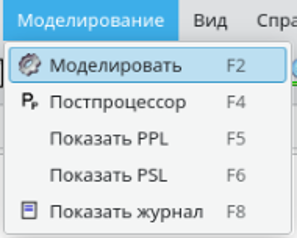
Рис.74. Команда «Моделировать»
Команда запускает активную расчетную модель на расчет.
В процессе запуска выполняются следующие операции:
- Считывание данных схемы расчетной модели.
- Формирование промежуточного файла модели на языке Python (PPL).
- Ретрансляция модели в файл на внутреннем языке решателя PRADIS (PSL).
- Формирование входных данных решателя.
- Запуск процесса расчета.
Следует учитывать, что файлы PPL и PSL формируются автоматически препроцессором. Пользователь обычно работает только со схемой модели и параметрами компонентов.
Быстрый вызов команды осуществляется через соответствующую кнопку панели инструментов  .
.
Команда «Постпроцессор»
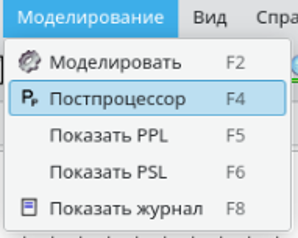
Рис.75. Команда «Постпроцессор»
Команда запускает постпроцессор PRADIS.
При запуске:
- автоматически определяется активная расчетная модель;
- загружается последний результат расчета данной модели;
- открываются данные для анализа и построения графиков.
Если результаты расчета отсутствуют, выводится предупреждение о том, что для выбранной модели расчет еще не выполнялся.
Быстрый вызов команды осуществляется через соответствующую кнопку панели инструментов  .
.
Команда «Показать PPL файл»
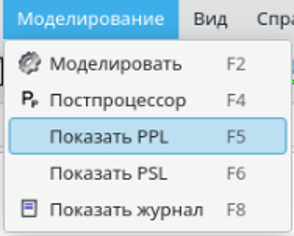
Рис.76. Команда «Показать PPL файл»
Команда открывает окно просмотра файла модели на языке Python.
Файл PPL формируется автоматически препроцессором на основе построенной пользователем схемы.
Данный режим чаще всего используется:
- разработчиками библиотек;
- разработчиками компонентов;
- при отладке процесса генерации модели.
Для обычного построения расчетных схем просмотр PPL-файла обычно не требуется.
Команда «Показать PSL файл»
Рис.77. Команда «Показать PSL файл»
Команда открывает окно просмотра файла модели на внутреннем языке решателя PRADIS.
Файл PSL автоматически формируется из PPL-файла и используется непосредственно решателем.
Как и в случае с PPL, пользователю обычно не требуется самостоятельно редактировать данный файл.
Просмотр PSL может быть полезен:
- при анализе ошибок трансляции;
- при отладке расчетной модели;
- при разработке новых библиотек и компонентов.
Команда «Показать журнал»
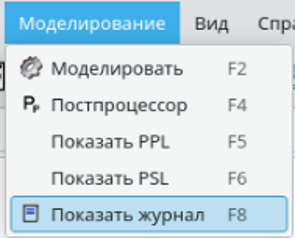
Рис.78. Команда «Показать журнал»
Команда открывает журнал последнего расчета.
В журнале содержится информация:
- о ходе выполнения расчета;
- о предупреждениях;
- об ошибках модели;
- о сообщениях решателя;
- о статистике расчета.
Журнал является основным источником информации при поиске причин возникновения ошибок моделирования.
Быстрый вызов команды осуществляется через соответствующую кнопку панели инструментов.
4.8. Вкладка «Вид»
Вкладка «Вид» содержит команды управления отображением рабочей области и интерфейса препроцессора.
Команда «Показать все»
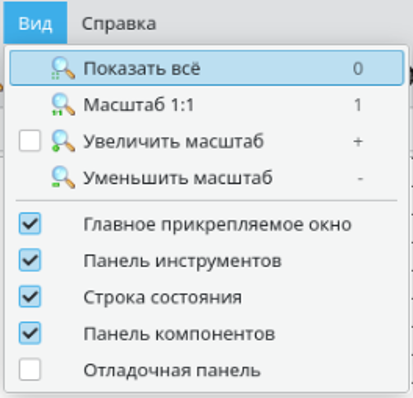
Рис.79. Команда «Показать все»
Команда автоматически масштабирует отображение таким образом, чтобы вся схема полностью помещалась в рабочей области.
Быстрый вызов команды осуществляется через соответствующую кнопку панели инструментов  .
.
Команда «Масштаб 1:1»
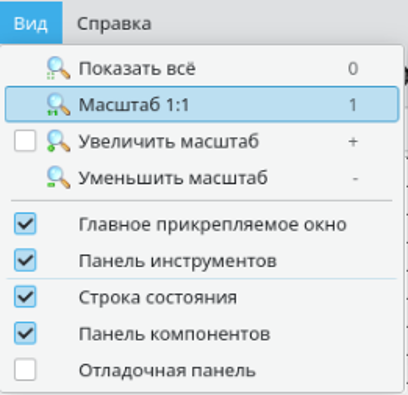
Рис.80. Команда «Масштаб 1:1»
Команда устанавливает номинальный масштаб отображения схемы.
После выполнения команды элементы отображаются без дополнительного увеличения или уменьшения.
Быстрый вызов команды осуществляется через соответствующую кнопку панели инструментов  .
.
Команда «Увеличить масштаб»
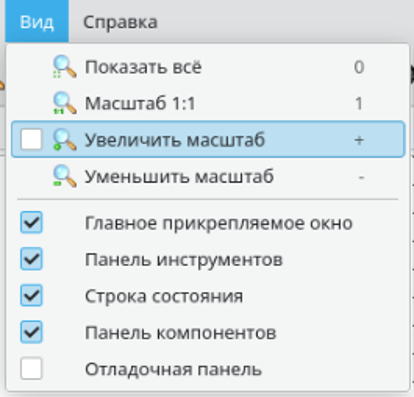
Рис.81. Команда «Увеличить масштаб»
Команда переводит рабочую область в режим увеличения масштаба.
Пользователь может указать интересующую область схемы, после чего отображение будет увеличено.
Быстрый вызов команды осуществляется через соответствующую кнопку панели инструментов  .
.
Команда «Уменьшить масштаб»
Рис.82. Команда «Уменьшить масштаб»
Команда уменьшает текущий масштаб отображения рабочей области примерно в два раза.
Быстрый вызов команды осуществляется через соответствующую кнопку панели инструментов.
Настройки отображения панелей
Нижняя часть вкладки «Вид» содержит команды включения и отключения отдельных элементов интерфейса.
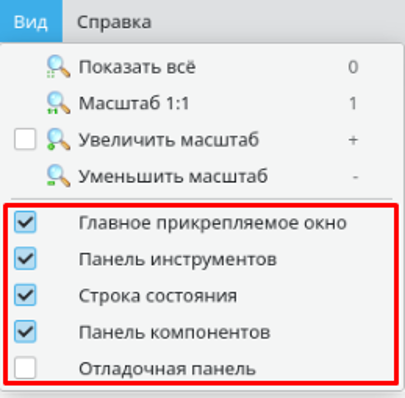
Рис.83. Настройки отображения панелей
Пользователь может управлять отображением следующих панелей:
- Главное прикрепляемое окно — отображение окна проектов, компонентов и содержимого проекта.
- Панель инструментов — отображение панели быстрого доступа к основным командам.
- Строка состояния — отображение служебной информации о текущем состоянии препроцессора.
- Панель компонентов — отображение панели быстрого вызова библиотек компонентов.
- Отладочная панель — отображение панели диагностической информации (по умолчанию отключена).