1. Назначение препроцессора ПРАДИС-Л (PRADIS-L)
Препроцессор ПРАДИС-Л (PRADIS-L) представляет собой интерактивную графическую среду, предназначенную для формирования, настройки и подготовки расчетной модели к выполнению расчета.
Основная задача препроцессора заключается в преобразовании графического представления исследуемой системы в формализованное описание, пригодное для последующей обработки вычислительным ядром комплекса.
Для пользователя работа с моделью выполняется в наглядном графическом виде. Вместо создания текстовых описаний или программного кода пользователь формирует расчетную схему из готовых компонентов, задает их параметры, настраивает расчет и подготавливает модель к запуску.
Препроцессор является связующим звеном между пользователем и вычислительным ядром системы, обеспечивая подготовку всех необходимых данных для выполнения расчета и последующего анализа результатов.
Основные функции препроцессора
Функциональные возможности препроцессора можно разделить на несколько основных групп.
Организация вычислительного процесса
Перед выполнением расчета необходимо определить параметры работы решателя и общую структуру вычислительного процесса.
Для этого препроцессор позволяет:
- выбирать методы интегрирования;
- настраивать параметры точности расчета;
- задавать критерии сходимости;
- определять последовательность этапов расчета;
- настраивать режимы выполнения вычислений;
- задавать параметры сохранения и вывода результатов.
На основании этих настроек формируется конфигурация вычислительного процесса, которая затем используется решателем во время моделирования.
Визуализация и контроль расчетной модели
Одной из важнейших функций препроцессора является графическое представление модели.
Пользователь получает возможность:
- отображать структуру расчетной схемы;
- контролировать состав модели;
- анализировать связи между элементами;
- проверять корректность построения модели;
- выявлять ошибки соединения компонентов;
- выполнять интерактивное редактирование схемы.
Графическое представление значительно упрощает процесс создания и проверки расчетной модели по сравнению с текстовым описанием.
Параметризация модели
После формирования структуры системы необходимо определить параметры входящих в нее компонентов.
Препроцессор обеспечивает возможность:
- задания физических параметров элементов;
- задания технических характеристик компонентов;
- определения постоянных параметров модели;
- задания переменных параметров;
- формирования наборов исходных данных для проведения расчетов.
Параметризация позволяет адаптировать одну и ту же расчетную схему для анализа различных режимов работы объекта.
Задание начальных условий и внешних воздействий
Для корректного описания поведения системы необходимо определить ее состояние в начальный момент времени и условия взаимодействия с окружающей средой.
В препроцессоре выполняется:
- задание начальных условий;
- определение начальных состояний элементов;
- задание внешних нагрузок;
- описание управляющих воздействий;
- определение граничных условий модели.
Корректность задания этих данных напрямую влияет на достоверность результатов расчета.
Подготовка исходных данных для решателя
После завершения построения модели препроцессор выполняет подготовку данных для вычислительного ядра.
На данном этапе осуществляется:
- формирование внутреннего описания модели;
- проверка полноты исходных данных;
- контроль корректности параметров;
- выявление противоречий в структуре модели;
- подготовка данных в формате, используемом решателем.
Благодаря этому пользователь получает возможность обнаружить большинство ошибок еще до начала расчета.
Подготовка данных для визуализации результатов
Помимо формирования расчетной модели препроцессор участвует в подготовке информации, необходимой для последующего анализа результатов.
Для этого выполняется:
- описание переменных, подлежащих сохранению;
- формирование структуры результатов расчета;
- настройка параметров отображения результатов;
- подготовка данных для передачи в постпроцессор.
Именно на этом этапе определяется, какие величины будут доступны для дальнейшего анализа после завершения расчета.
Взаимодействие с постпроцессором
После завершения расчета результаты передаются в постпроцессор, предназначенный для их анализа и визуализации.
Препроцессор обеспечивает:
- передачу структуры расчетных данных;
- описание сохраняемых переменных;
- настройку параметров отображения;
- подготовку данных для построения графиков и таблиц.
Благодаря этому пользователь может перейти от этапа построения модели к анализу результатов без дополнительной подготовки данных.
Роль препроцессора в процессе моделирования
В общем случае работа с программным комплексом строится по следующей схеме:
- Формирование расчетной модели в препроцессоре.
- Настройка параметров расчета.
- Проверка корректности модели.
- Подготовка данных для решателя.
- Выполнение расчета.
- Передача результатов в постпроцессор.
- Анализ и визуализация результатов.
Таким образом, препроцессор ПРАДИС-Л является основным инструментом подготовки расчетной модели и обеспечивает полный цикл настройки задачи перед ее передачей вычислительному ядру комплекса.
2. Запуск препроцессора
Запуск препроцессора ПРАДИС-Л (PRADIS-L) осуществляется из терминала операционной системы путем запуска исполняемого файла pq.exe .
Файл запуска располагается в каталоге:
~/DINAMA/Qucs/bin
Для запуска препроцессора необходимо открыть терминал, перейти в указанный каталог и выполнить команду запуска программы.
После успешного запуска открывается главное окно препроцессора ПРАДИС-Л, предоставляющее доступ к средствам создания, редактирования и настройки расчетных моделей.
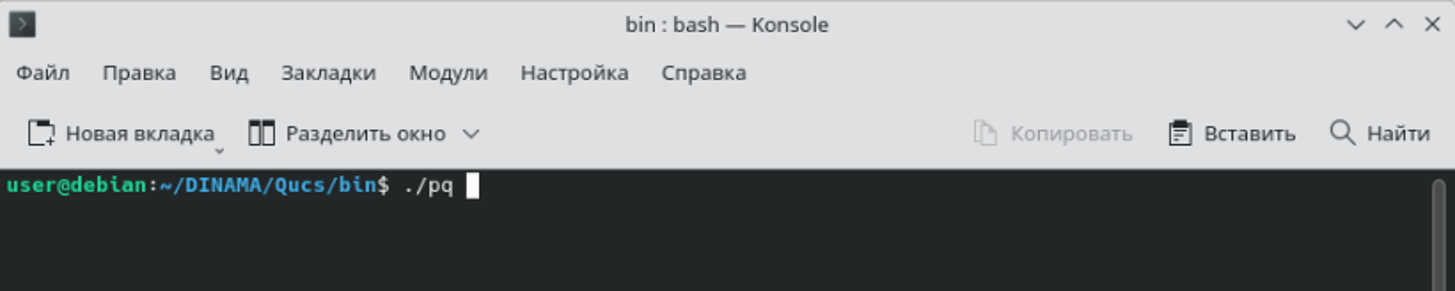
Рис.1. Запуск препроцессора ПРАДИС-Л из терминала Linux.
Назначение препроцессора после запуска
После запуска пользователь получает возможность:
- создавать новые расчетные модели;
- открывать существующие проекты;
- формировать структуру расчетной схемы;
- добавлять и настраивать элементы модели;
- задавать параметры расчета;
- подготавливать модель к выполнению расчета;
- запускать расчет и анализировать полученные результаты.
Все основные операции по построению модели выполняются в графическом интерфейсе программы без необходимости ручного редактирования внутренних файлов проекта.
3. Описание основного окна препроцессора
3.1. Назначение
Основное окно препроцессора ПРАДИС-Л является центральной рабочей областью пользователя и объединяет все инструменты, необходимые для создания, настройки и подготовки расчетной модели.
Через основное окно осуществляется:
- создание и редактирование расчетных схем;
- работа с библиотеками элементов;
- управление проектами;
- настройка параметров моделей;
- подготовка данных для расчета;
- запуск расчетов и анализ результатов.
Интерфейс препроцессора построен по модульному принципу и состоит из нескольких функциональных областей.
Пользователь может настраивать внешний вид рабочей среды, изменяя расположение отдельных окон и панелей. Большинство окон являются прикрепляемыми (dockable) и могут свободно перемещаться, закрепляться или скрываться в зависимости от предпочтений пользователя.
Ниже приведены основные области главного окна препроцессора.
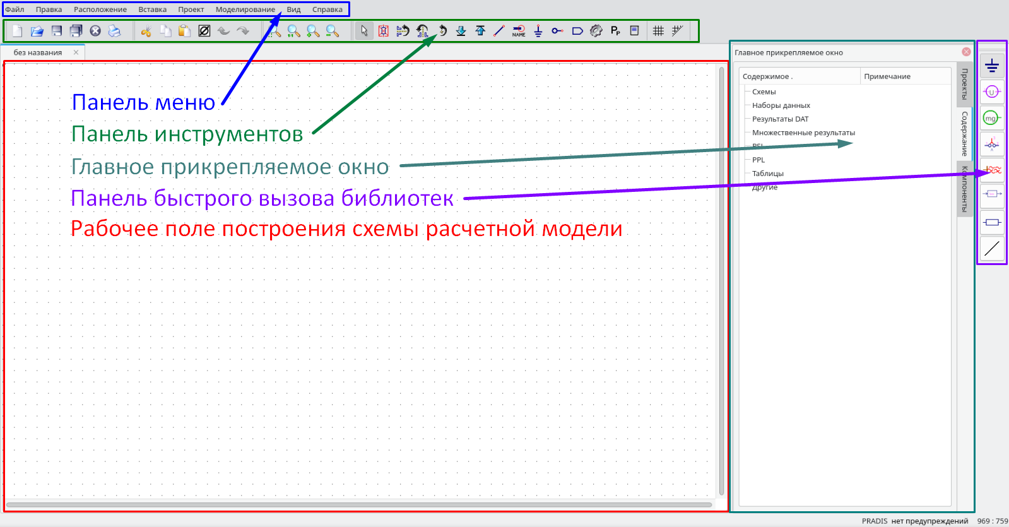
Рис.2. Основные области главного окна препроцессора
1. Меню
Меню располагается в верхней части окна и предоставляет доступ ко всем основным функциям программы.
Через меню выполняются операции:
- создания и открытия проектов;
- сохранения данных;
- импорта и экспорта информации;
- настройки параметров программы;
- запуска расчетов;
- работы с окнами интерфейса;
- вызова справочной информации.
Меню содержит полный набор команд препроцессора и обеспечивает доступ ко всем возможностям системы.
2. Панель инструментов
Панель инструментов располагается непосредственно под меню и предназначена для быстрого доступа к наиболее часто используемым командам.
Как правило, на панели располагаются кнопки:
- создания нового проекта;
- открытия существующего проекта;
- сохранения данных;
- запуска расчета;
- масштабирования схемы;
- управления отображением объектов;
- вызова наиболее востребованных функций редактора.
Использование панели инструментов позволяет значительно ускорить выполнение типовых операций по сравнению с обращением к пунктам меню.
3. Главное прикрепляемое окно
Главное прикрепляемое окно используется для отображения и управления структурой текущего проекта.
В зависимости от выполняемой операции в нем могут отображаться:
- дерево проекта;
- список объектов компонентов;
- содержание папки проекта.
Данное окно является одним из основных средств навигации по проекту и обеспечивает быстрый доступ к объектам расчетной модели.
4. Панель быстрого вызова библиотек
Панель быстрого вызова библиотек обеспечивает доступ к библиотекам компонентов, используемых при построении расчетных моделей.
С ее помощью пользователь может быстро выбирать необходимые элементы и размещать их на рабочей схеме.
Через данную панель осуществляется доступ к:
- механическим элементам;
- источникам воздействий;
- измерительным компонентам;
- логическим и управляющим элементам;
- другим библиотекам, входящим в состав программного комплекса.
Использование панели библиотек значительно упрощает процесс формирования расчетной модели.
5. Рабочая область
Рабочая область занимает центральную часть окна препроцессора и предназначена для непосредственного построения расчетной схемы.
Именно здесь пользователь:
- размещает элементы модели;
- соединяет компоненты между собой;
- формирует структуру расчетной схемы;
- выполняет редактирование объектов;
- контролирует взаимное расположение элементов.
Рабочая область является основной частью интерфейса, в которой происходит непосредственное создание и настройка модели.
В зависимости от масштаба проекта рабочая область может содержать как небольшие схемы, так и сложные расчетные модели, включающие большое количество взаимосвязанных элементов.
3.2. Меню
Во вкладках меню содержатся все основные команды управления:
- файлами расчетных проектов и моделей,
- настройки программы,
- управления данными и операциями,
- редактирования схем моделей,
- управления видом рабочей области,
- запуска решателя,
- вызова постпроцессора,
- получения справочной информации.
Меню предоставляет полный доступ ко всем функциям препроцессора и является основным инструментом управления проектом.

Рис.3. Меню препроцессора ПРАДИС-Л
3.3. Панель инструментов
Панель инструментов содержит набор быстрых кнопок, дублирующих наиболее часто используемые команды меню.
Использование панели инструментов позволяет ускорить выполнение типовых операций без необходимости обращения к соответствующим пунктам меню.
С помощью панели инструментов пользователь может быстро выполнять операции создания, открытия и сохранения проектов, запуска расчета, а также использовать другие наиболее востребованные функции препроцессора.

Рис.4. Панель инструментов препроцессора
3.4. Главное прикрепляемое окно
Главное прикрепляемое окно предназначено для управления проектами, навигации по структуре модели и работы с библиотеками компонентов.
Главное прикрепляемое окно содержит следующие вкладки:
- «Проекты»
- «Содержание»
- «Компоненты»
Каждая вкладка предназначена для решения определенного круга задач при работе с расчетной моделью.
3.4.1. Вкладка «Проекты»
Вкладка «Проекты» предназначена для создания, открытия и удаления расчетных проектов.
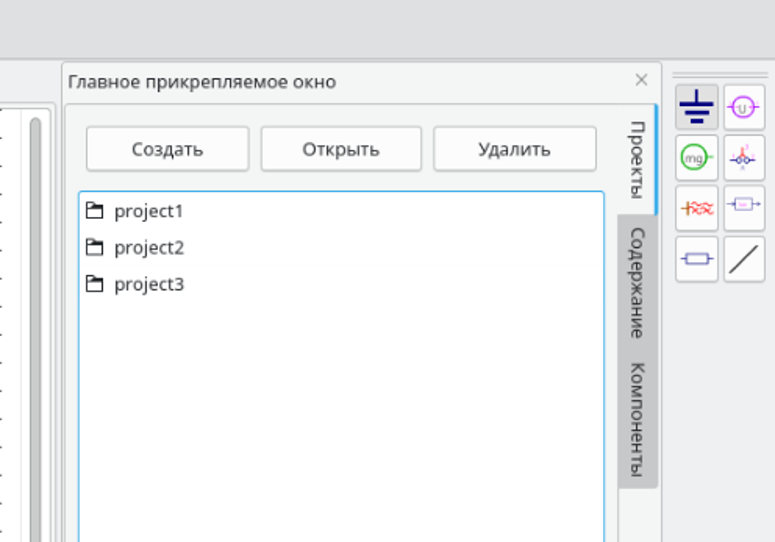
Рис.5. Пример отображения открытых и вновь созданных проектов
На вкладке располагаются кнопки управления проектами:
- Создать
- Открыть
- Удалить
а также список существующих проектов.
Создание нового проекта
При нажатии кнопки «Создать» открывается окно создания нового проекта.
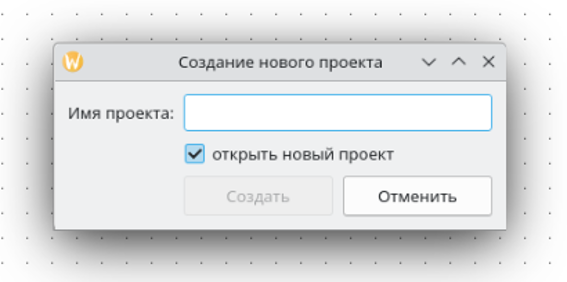
Рис.6. Окно создания/открытия проекта
Пользователю необходимо задать имя проекта, после чего кнопка «Создать» становится активной.
Дополнительно доступна опция:
«Открыть новый проект»
Возможны два режима работы:
- Включено — новый проект автоматически открывается после создания. При этом текущий открытый проект будет закрыт.
- Выключено — проект будет создан, но останется закрытым до его последующего открытия.
Размещение файлов проекта
Созданные в новом проекте файлы по умолчанию размещаются в каталоге:
/home/user/.pq
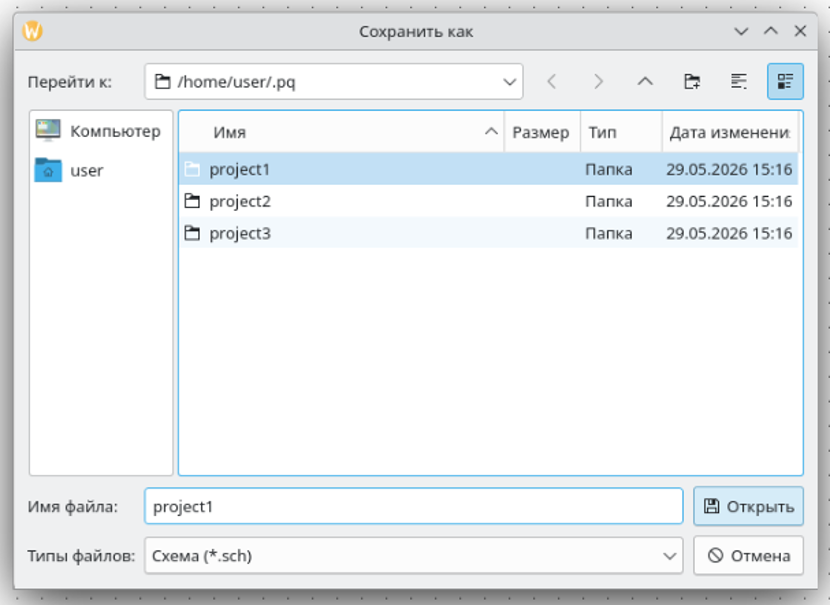
Рис.7. Домашний каталог проектов
Открытие проекта
Кнопка «Открыть» предназначена для открытия выбранного в списке проекта.
После открытия проект становится активным и доступным для дальнейшего редактирования.
Удаление проекта
Кнопка «Удалить» предназначена для удаления выбранного в списке проекта.
Удаление выполняется без возможности автоматического восстановления, поэтому перед удалением рекомендуется убедиться, что проект больше не требуется.
Изменение расположения домашнего каталога
При необходимости пользователь может изменить расположение домашнего каталога проектов через настройки программы.
Для этого необходимо перейти:
Меню → Настройки программы...
и указать новое расположение каталога.
После изменения настройки все новые проекты будут создаваться в выбранном пользователем месте.
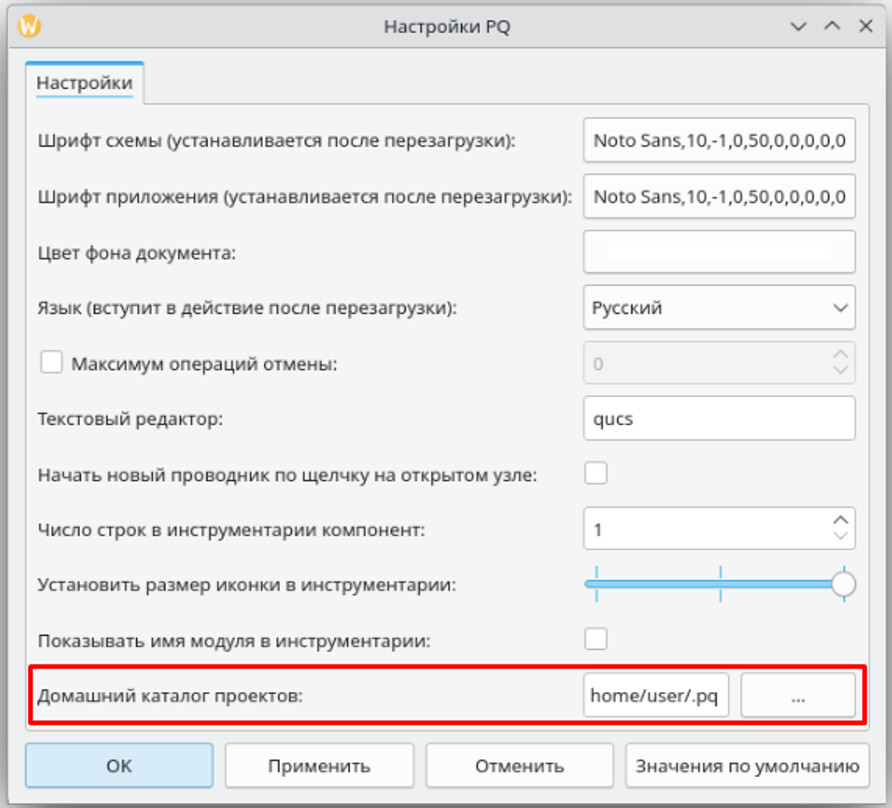
Рис.8. Изменение расположения домашнего каталога проектов
3.4.2. Вкладка «Содержимое»
Вкладка «Содержимое <имя проекта>» отображает организационную структуру файлов и каталогов текущего проекта.
В данном разделе пользователь может просматривать состав проекта, структуру размещения файлов и навигироваться по содержимому проекта.
Вкладка позволяет контролировать состав проектных данных и обеспечивает быстрый доступ к создаваемым в процессе работы файлам.
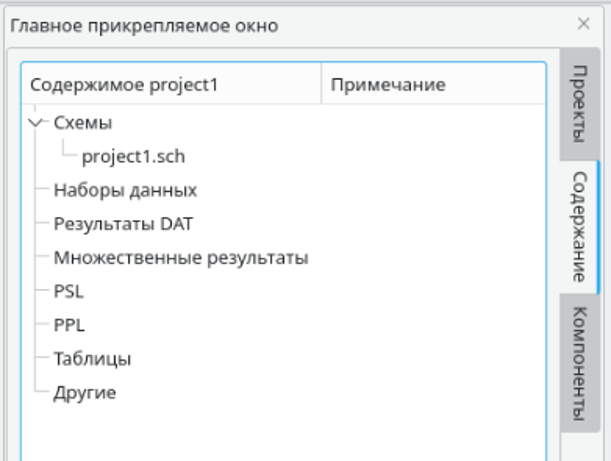
Рис.9. Организационная схема размещения файлов проекта
3.4.3. Вкладка «Компоненты»
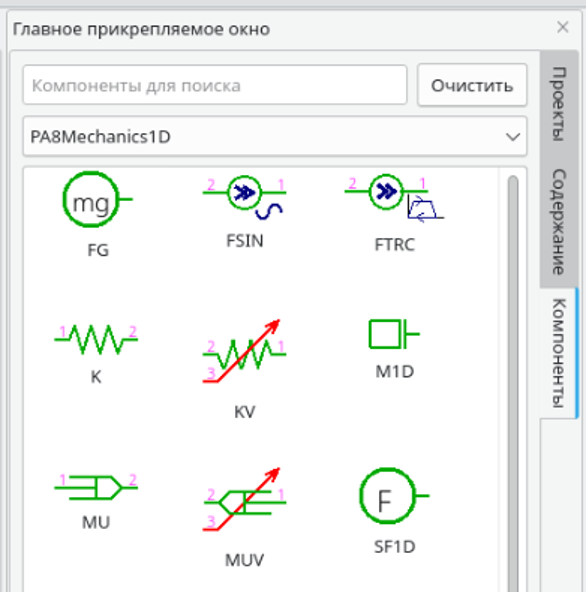
Рис.10. Вкладка «Компоненты»
Вкладка «Компоненты» предназначена для выбора элементов, используемых при построении расчетных схем.
Вкладка содержит:
- Строку поиска ;
- кнопку «Очистить» ;
- список библиотек;
- перечень компонентов, соответствующих выбранной библиотеке.
Строка поиска
Строка поиска предназначена для быстрого поиска и выбора компонентов, используемых при создании схем.
Поиск позволяет быстро находить необходимые элементы без необходимости ручного просмотра всех библиотек.
Кнопка «Очистить»
Кнопка «Очистить» используется для очистки поля поиска компонента и возврата к полному списку доступных элементов.
Список библиотек
В левой части окна отображается перечень доступных библиотек компонентов.
При выборе библиотеки отображается список входящих в нее элементов.
Список компонентов
В правой части окна отображаются компоненты выбранной библиотеки, доступные для размещения на расчетной схеме.
3.5. Панель быстрого вызова библиотек

Рис.11. Панель быстрого вызова библиотек
Панель быстрого вызова библиотек содержит иконки наиболее часто используемых библиотек компонентов.
Панель обеспечивает быстрый переход к соответствующим библиотекам во вкладке «Компоненты» без необходимости поиска нужной библиотеки в общем списке.
Панель можно свободно перемещать внутри главного окна препроцессора и размещать в наиболее удобном для пользователя месте.
В настройках программы пользователь может изменять параметры отображения панели.
Для этого необходимо открыть:
Меню → Настройки программы...
Доступны следующие настройки:
- размер иконок библиотек;
- количество рядов отображения;
- отображение или скрытие названий библиотек.
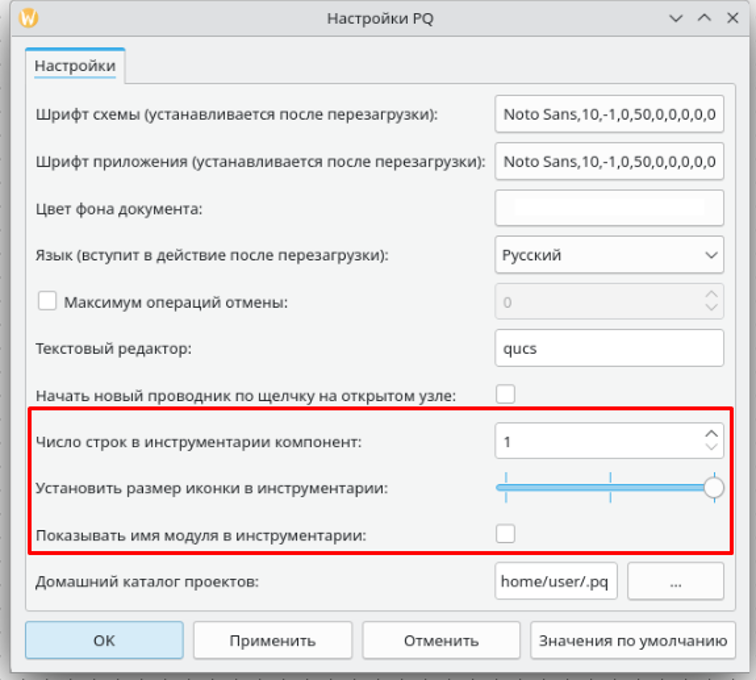
Рис.12. Настройка панели быстрого вызова библиотек
3.6. Рабочая область
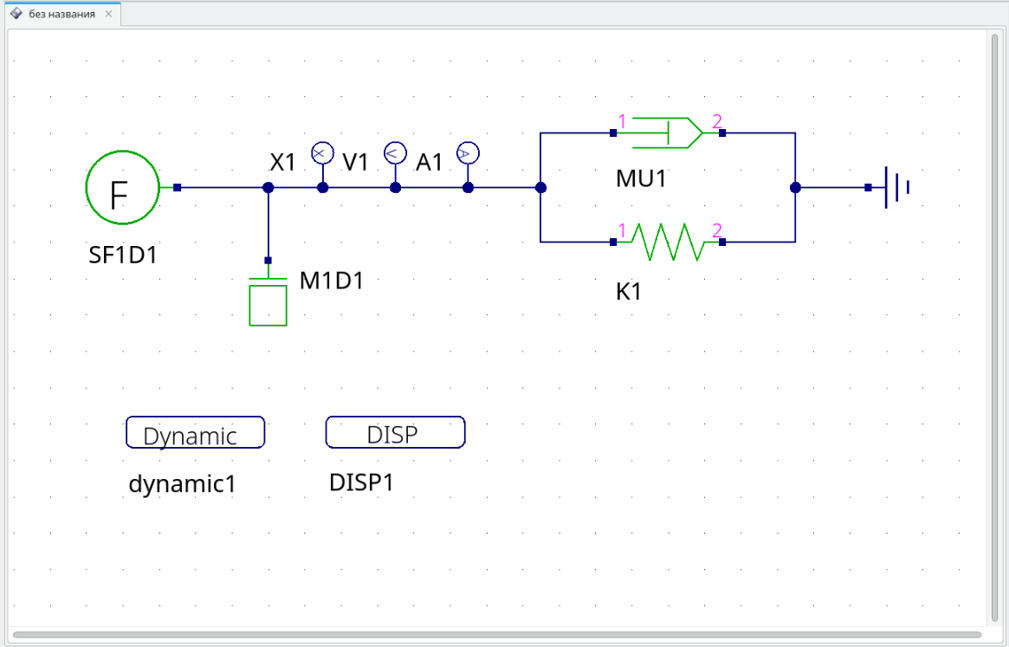
Рис.13. Рабочая область препроцессора
Рабочая область предназначена для построения и редактирования расчетных схем.
Именно в рабочей области пользователь размещает элементы модели, соединяет их между собой и формирует структуру расчетной схемы.
Для удобства построения и выравнивания элементов в рабочем поле используется сетка привязки.
По умолчанию шаг сетки составляет:
10 единиц
Шаг сетки может изменяться пользователем, однако следует учитывать, что расположение портов большинства компонентов ориентировано именно на стандартный шаг привязки.
Поэтому без необходимости изменять шаг сетки не рекомендуется.
Изменение шага сетки
Для изменения шага привязки необходимо нажать соответствующую кнопку на панели инструментов и указать требуемые значения шага по горизонтали и вертикали.
После этого открывается окно настройки параметров сетки.
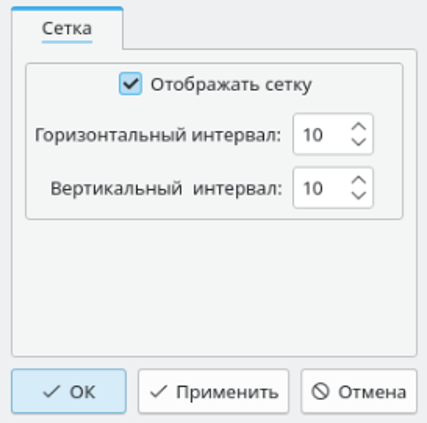
Рис.14. Настройка шага сетки
Отображение сетки
В этом же окне пользователь может управлять отображением сетки в рабочей области.
Для отключения отображения сетки необходимо снять флажок:
Отображать сетку
Кроме того, включение и отключение сетки может выполняться непосредственно с панели инструментов при помощи соответствующей кнопки.
Использование сетки существенно упрощает выравнивание элементов и позволяет поддерживать аккуратную структуру расчетной схемы.
4. Описание вкладок панели меню препроцессора
В данном разделе приведено описание основных команд панели меню препроцессора ПРАДИС-Л.
4.1. Вкладка «Файл»
Вкладка «Файл» содержит стандартные команды создания, открытия, сохранения и закрытия файлов расчетных схем, а также команды экспорта, печати и настройки препроцессора.
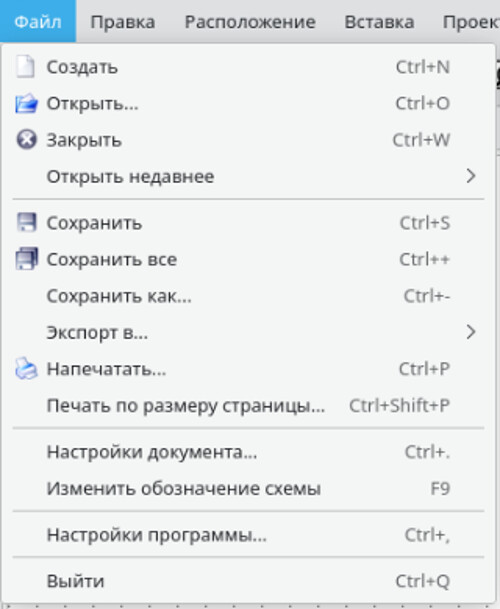
Рис.15. Вкладка «Файл»
Команда «Создать»
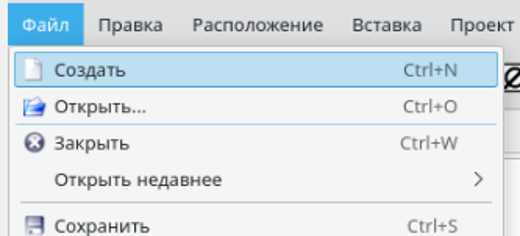
Рис.16. Команда «Создать»
Команда создает новый файл схемы расчетной модели.
Если в данный момент открыт расчетный проект, новый файл схемы автоматически добавляется в состав этого проекта.
Также команду можно вызвать сочетанием клавиш:
Ctrl + N
Быстрый вызов команды на панели инструментов осуществляется нажатием соответствующей кнопки  .
.
Команда «Открыть»
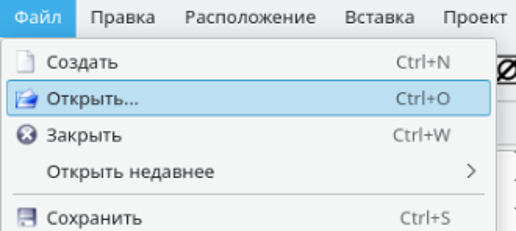
Рис.17. Команда «Открыть»
Команда предназначена для открытия ранее сохраненного файла схемы расчетной модели.
Также команду можно вызвать сочетанием клавиш:
Ctrl + O
Быстрый вызов команды на панели инструментов осуществляется нажатием соответствующей кнопки  .
.
Команда «Закрыть»
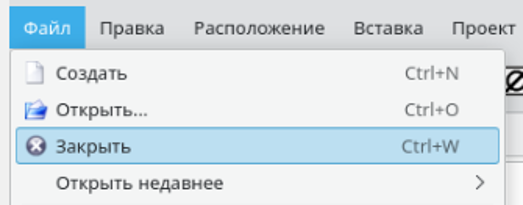
Рис.18. Команда «Закрыть»
Команда закрывает активный файл схемы расчетной модели.
Препроцессор поддерживает одновременную работу с несколькими открытыми схемами, однако активной является только та схема, которая в данный момент отображается в рабочей области и редактируется пользователем.
Также команду можно вызвать сочетанием клавиш:
Ctrl + W
Быстрый вызов команды на панели инструментов осуществляется нажатием соответствующей кнопки  .
.
Команда «Открыть недавнее»
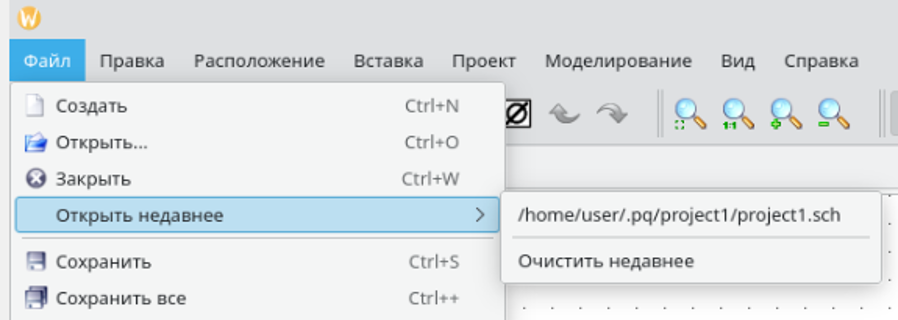
Рис.19. Команда «Открыть недавнее»
Команда открывает список недавно использованных файлов схем расчетных моделей.
Препроцессор хранит информацию о последних восьми открытых файлах и позволяет быстро повторно открыть необходимую схему.
Команда «Сохранить»
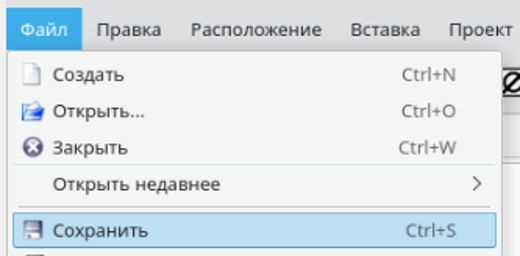
Рис.20. Команда «Сохранить»
Команда сохраняет активный файл схемы расчетной модели.
Сохранение выполняется только для той схемы, которая в данный момент является активной.
Также команду можно вызвать сочетанием клавиш:
Ctrl + S
Быстрый вызов команды на панели инструментов осуществляется нажатием соответствующей кнопки  .
.
Команда «Сохранить все»
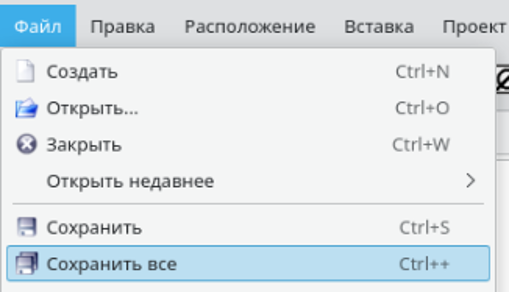
Рис.21. Команда «Сохранить все»
Команда выполняет сохранение всех открытых файлов схем расчетных моделей.
Также команду можно вызвать сочетанием клавиш:
Ctrl + +
Быстрый вызов команды на панели инструментов осуществляется нажатием соответствующей кнопки  .
.
Команда «Сохранить как…»
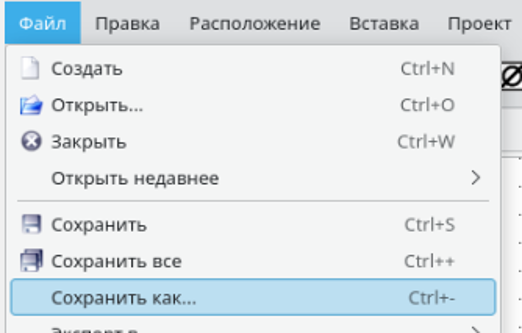
Рис.22. Команда «Сохранить как…»
Команда позволяет сохранить активную схему под новым именем или в другом каталоге.
Пользователь может самостоятельно выбрать место хранения файла и задать новое имя схемы.
Команда «Экспорт в…»
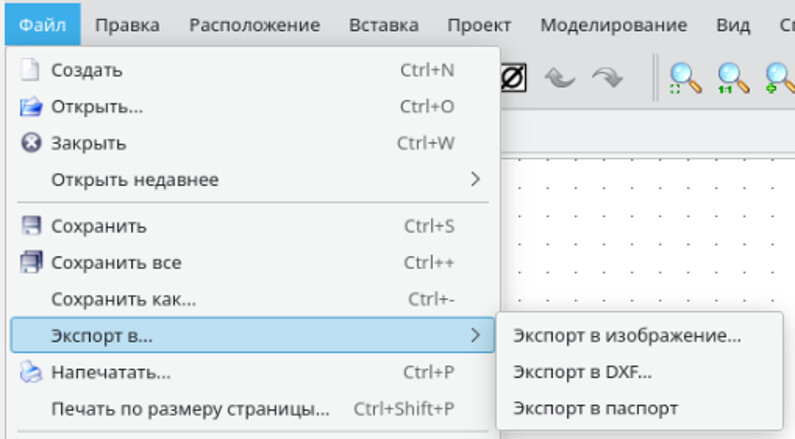
Рис.23. Команда «Экспорт в…»
Команда предназначена для экспорта активной схемы расчетной модели.
Поддерживаются следующие варианты экспорта:
- файл изображения;
- файл чертежа формата
.dxf; - файл паспорта подсхемы формата
.xml.
Экспорт позволяет использовать созданные схемы во внешних приложениях и документации.
Команда «Напечатать»
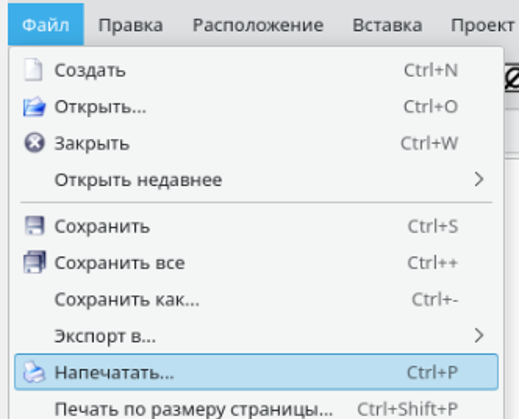
Рис.24. Команда «Напечатать»
Команда отправляет на печать содержимое рабочей области активной схемы в масштабе 1:1.
Также команду можно вызвать сочетанием клавиш:
Ctrl + P
Команда «Печать по размеру страницы…»
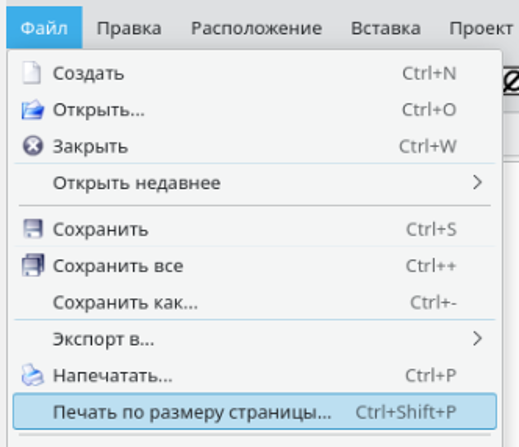
Рис.25. Команда «Печать по размеру страницы…»
Команда выполняет печать всей рабочей области активной схемы.
При этом содержимое схемы автоматически масштабируется под размер выбранного листа бумаги.
Также команду можно вызвать сочетанием клавиш:
Ctrl + Shift + P
Команда «Настройки документа»
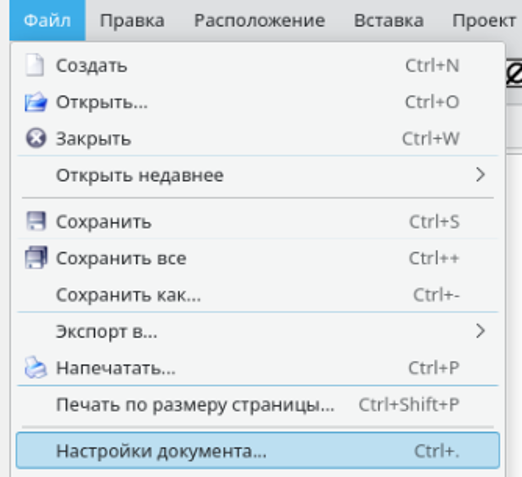
Рис.26. Команда «Настройки документа»
Команда открывает окно настройки параметров рабочей области.
С помощью данной команды можно:
- изменить шаг сетки привязки;
- настроить отображение сетки;
- изменить параметры рабочей области.
Эти настройки были рассмотрены ранее в разделе 3.6 «Рабочая область» .
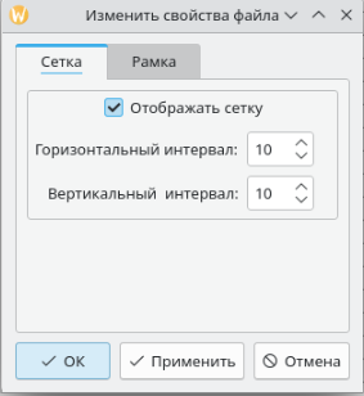
Рис.27. Окно настройки документа
Команда «Изменить обозначение схемы»
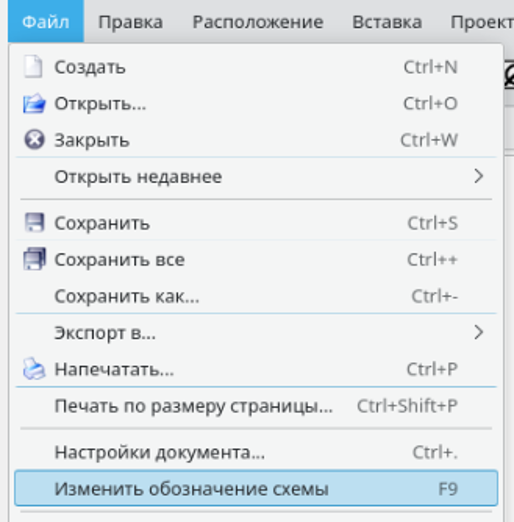
Рис.28. Команда «Изменить обозначение схемы»
Команда переводит рабочую область в режим редактирования графического обозначения подсхемы или пользовательского компонента.
Переключение в данный режим также возможно с помощью клавиши:
F9
Для возврата к редактированию схемы необходимо:
- повторно нажать клавишу
F9; - либо воспользоваться командой «Изменить схему» , которая появляется на месте команды «Изменить обозначение схемы» .
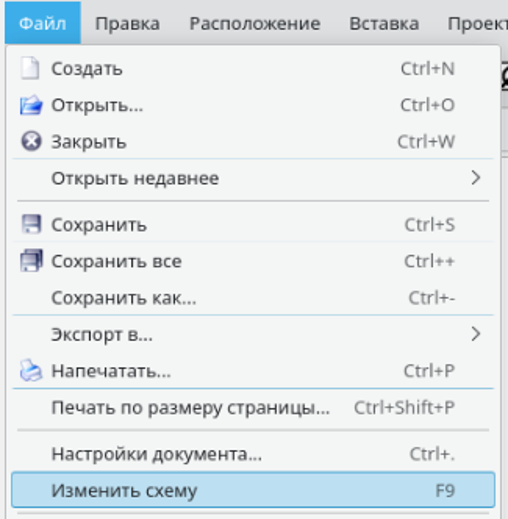
Рис.28. Режим редактирования обозначения
В режиме создания обозначения пользователю доступны только элементы библиотеки:
Рисунки
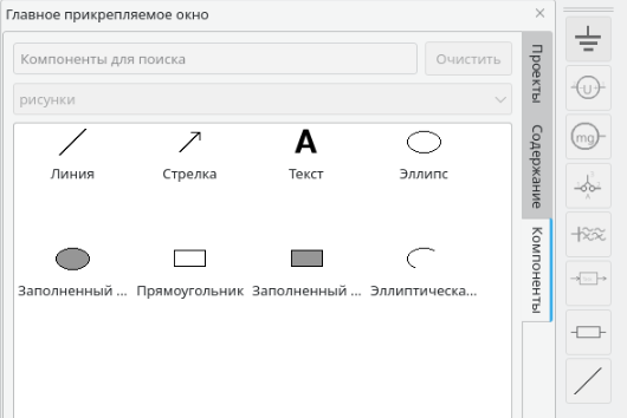
Рис.29. Библиотека «Рисунки»
Команда «Настройки программы»
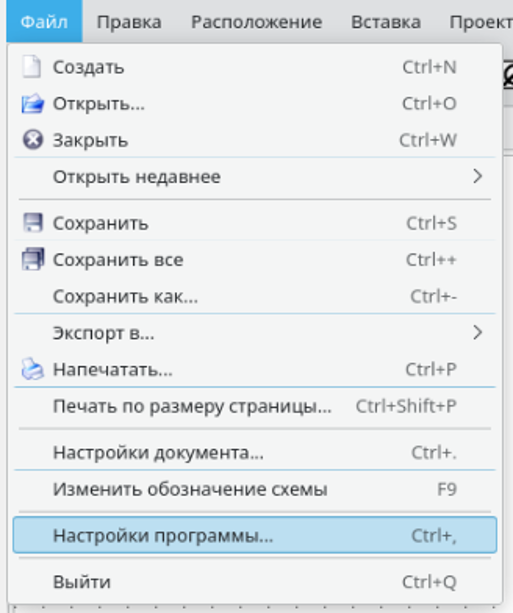
Рис.30. Команда «Настройки программы»
Команда открывает окно настроек препроцессора.
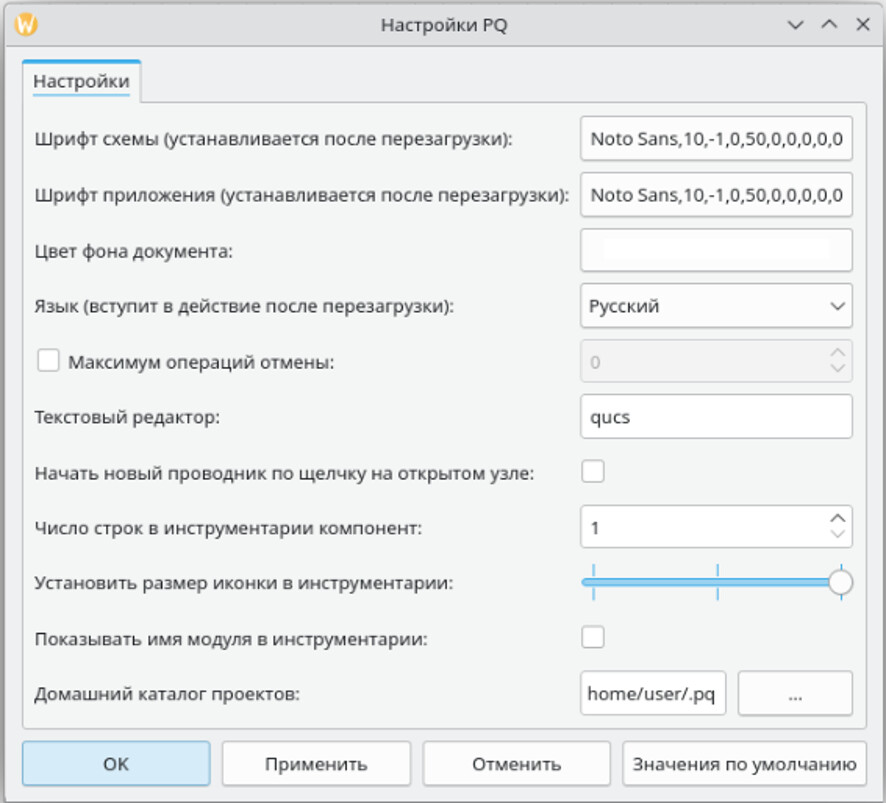
Рис.31. Окно настроек программы
В данном окне пользователь может изменять следующие параметры:
- шрифт текста на схемах расчетных моделей;
- шрифт элементов интерфейса препроцессора;
- цвет фона рабочей области;
- язык интерфейса программы;
- ограничения на количество операций отмены;
- параметры использования оперативной памяти;
- используемый текстовый редактор;
- режим работы инструмента построения связей между элементами;
- количество строк и столбцов панели быстрого вызова библиотек;
- размер иконок библиотек;
- отображение названий библиотек;
- каталог хранения проектов по умолчанию.
По умолчанию:
- цвет рабочей области — белый;
- язык интерфейса — русский;
- используется встроенный текстовый редактор Qucs.
Команда «Выход»
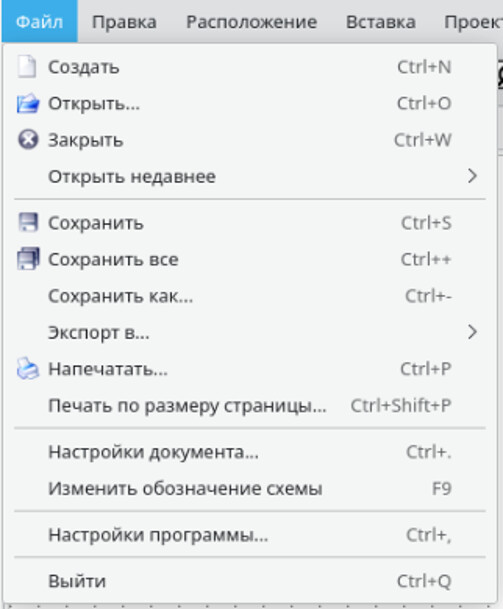
Рис.32. Команда «Выход»
Команда завершает работу препроцессора.
Перед закрытием программы пользователю предлагается сохранить изменения, внесенные в открытые файлы схем расчетных моделей.
Это позволяет избежать случайной потери несохраненных данных.