4.3. Вкладка «Расположение»
Вкладка «Расположение» содержит команды редактирования положения элементов схемы в рабочей области расчетной модели.
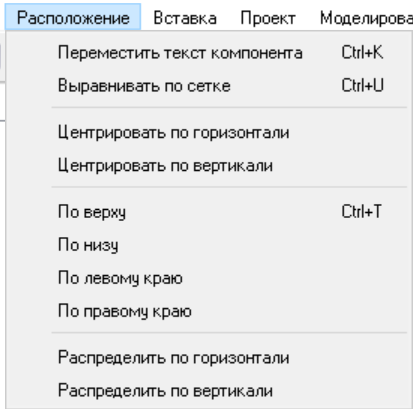
Рис. 4.35. Вкладка «Расположение»
Описание пунктов вкладки меню «Расположение»
Команда «Переместить текст компонента»
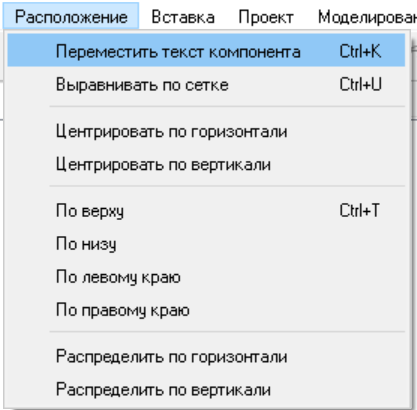
Рис. 4.36. Команда «Переместить текст компонента»
Команда переключает работу в рабочей области активной схемы расчетной модели в режим перемещения строк имен компонентов.
Для перемещения имени компонента необходимо нажать на него ЛКМ и, удерживая кнопку мыши, переместить надпись в нужное место рабочей области.
Выход из режима осуществляется:
- переключением в другой режим работы;
- нажатием клавиши
Esc.
Команда «Выровнять по сетке»
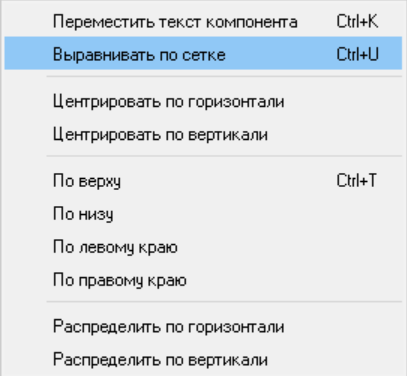
Рис. 4.37. Команда «Выровнять по сетке»
Команда переключает работу в рабочей области активной схемы расчетной модели в режим выравнивания компонентов по текущему шагу привязки сетки.
Для выравнивания необходимо перейти в данный режим и выбрать нужные компоненты ЛКМ.
Выход из режима осуществляется:
- переключением в другой режим работы;
- нажатием клавиши
Esc.
Команда «Центрировать по горизонтали»
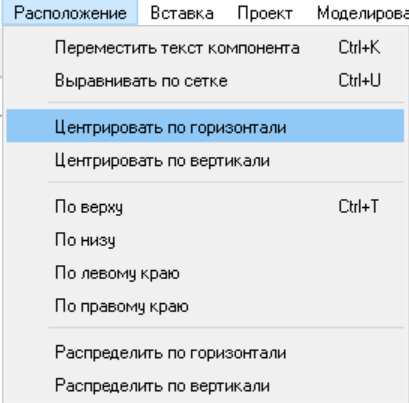
Рис. 4.38. Команда «Центрировать по горизонтали»
Команда выравнивает центры двух и более компонентов по их усредненному положению относительно горизонтальной оси.
Для выполнения операции необходимо выделить два или более элемента схемы и выбрать данную команду.
Команда «Центрировать по вертикали»
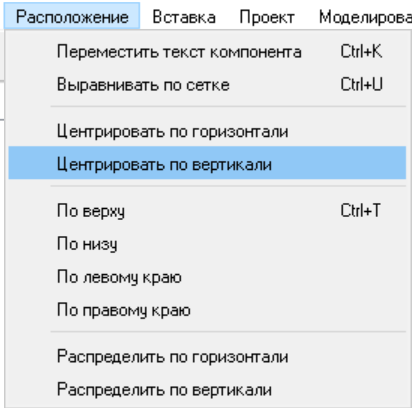
Рис. 4.39. Команда «Центрировать по вертикали»
Команда выравнивает центры двух и более компонентов по их усредненному положению относительно вертикальной оси.
Для выполнения операции необходимо выделить два или более элемента схемы и выбрать данную команду.
Команда «По верху»
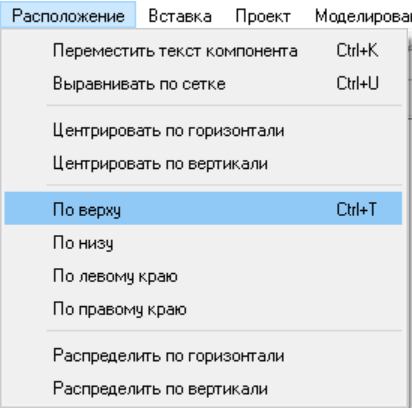
Рис. 4.40. Команда «По верху»
Команда выравнивает выделенные компоненты по самой верхней позиции среди выбранных элементов.
Для выполнения операции необходимо выделить два или более элемента схемы и выбрать данную команду.
Команда «По низу»
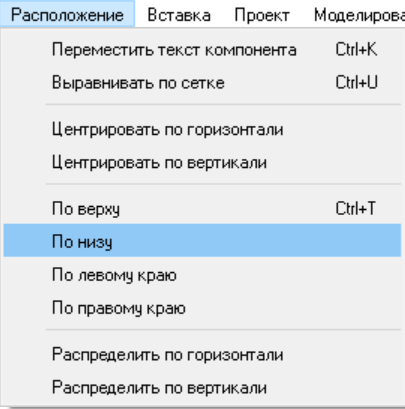
Рис. 4.41. Команда «По низу»
Команда выравнивает выделенные компоненты по самой нижней позиции среди выбранных элементов.
Для выполнения операции необходимо выделить два или более элемента схемы и выбрать данную команду.
Команда «По левому краю»
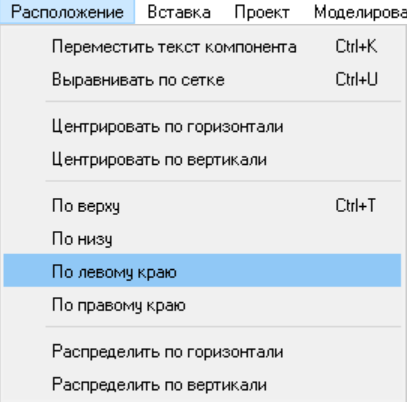
Рис. 4.42. Команда «По левому краю»
Команда выравнивает выделенные компоненты по крайней левой позиции.
Для выполнения операции необходимо выделить два или более элемента схемы и выбрать данную команду.
Команда «По правому краю»
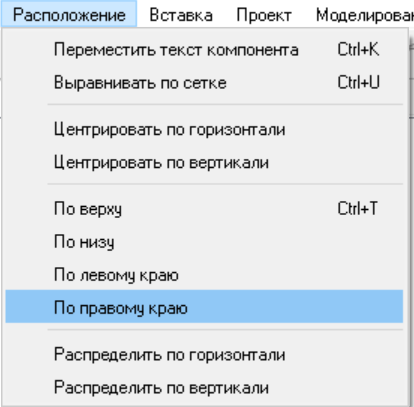
Рис. 4.43. Команда «По правому краю»
Команда выравнивает выделенные компоненты по крайней правой позиции.
Для выполнения операции необходимо выделить два или более элемента схемы и выбрать данную команду.
Команда «Распределить по горизонтали»
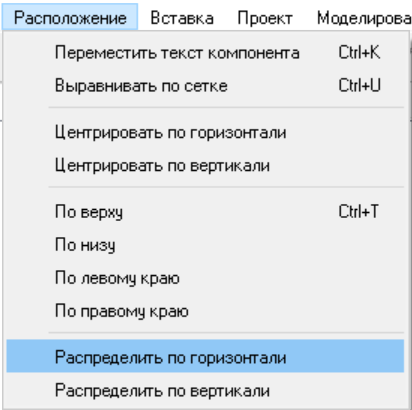
Рис. 4.44. Команда «Распределить по горизонтали»
Команда равномерно распределяет два и более компонента по горизонтали с учетом их исходного расположения.
Для выполнения операции необходимо выделить два или более элемента схемы и выбрать данную команду.
Команда «Распределить по вертикали»
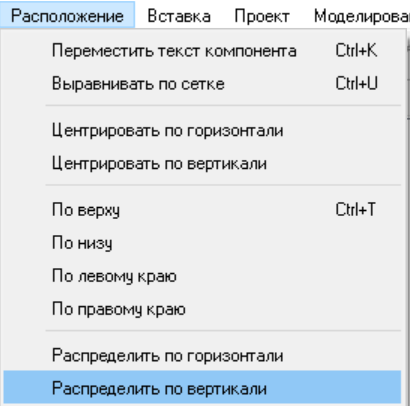
Рис. 4.45. Команда «Распределить по вертикали»
Команда равномерно распределяет два и более компонента по вертикали с учетом их исходного расположения.
Для выполнения операции необходимо выделить два или более элемента схемы и выбрать данную команду.
4.4. Вкладка «Вставка»
Вкладка «Вставка» содержит команды построения соединений между элементами схемы и добавления вспомогательных объектов в рабочую область.
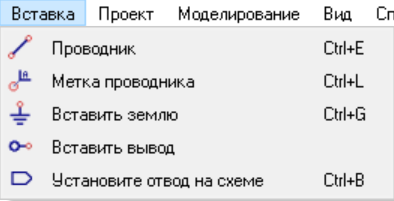
Рис. 4.46. Вкладка «Вставка»
Описание пунктов вкладки меню «Вставка»
Команда «Проводник»
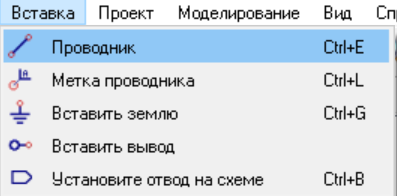
Рис. 4.47. Команда «Проводник»
Команда переключает работу в рабочей области в режим построения связей между узлами и портами элементов активной схемы расчетной модели.
Для построения соединения необходимо:
- Выбрать начальную точку соединения.
- Указать промежуточные точки маршрута при необходимости.
- Выбрать конечную точку соединения.
В процессе построения соединения отображается его эскиз.
Сторону подвода соединения к конечной точке можно изменить нажатием ПКМ.
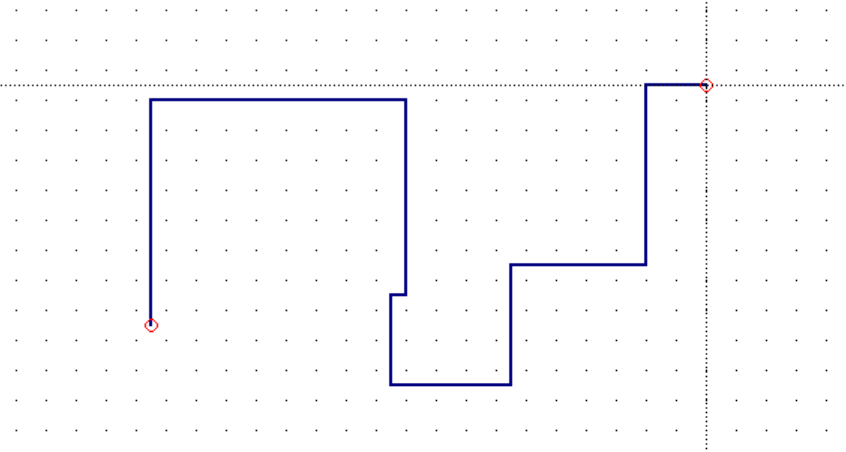
Рис. 4.48. Построение соединения в режиме «Проводник»
Для выхода из режима необходимо нажать клавишу Esc .
Повторное нажатие клавиши Esc переводит рабочую область в режим выделения элементов.
Быстрый вызов команды осуществляется через соответствующую кнопку панели инструментов  .
.
Команда «Метка проводника»
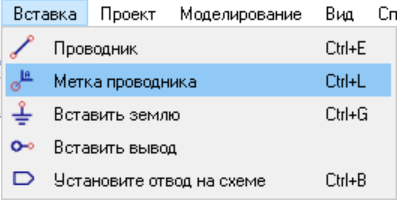
Рис. 4.49. Команда «Метка проводника»
Команда переключает работу в режим назначения меток существующим соединениям.
Для создания метки необходимо:
- Перейти в данный режим.
- Выбрать существующее соединение.
- Ввести имя метки в открывшемся окне.
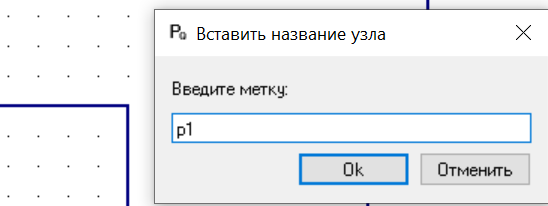
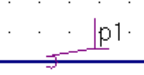
Рис. 4.50. Создание метки соединения
Быстрый вызов команды осуществляется через соответствующую кнопку панели инструментов  .
.
Команда «Вставить землю»
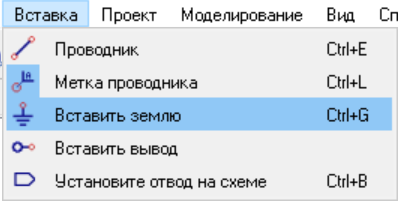
Рис. 4.51. Команда «Вставить землю»
Команда переключает работу в режим добавления компонента «Ground» в активную схему.
Данная операция эквивалентна выбору компонента Ground из библиотеки базовых элементов и его размещению в рабочей области.
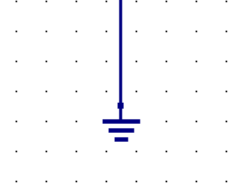
Рис. 4.52. Размещение компонента Ground
Для выхода из режима размещения элемента необходимо нажать клавишу Esc .
Быстрый вызов команды осуществляется через соответствующую кнопку панели инструментов  .
.
Команда «Вставить вывод»
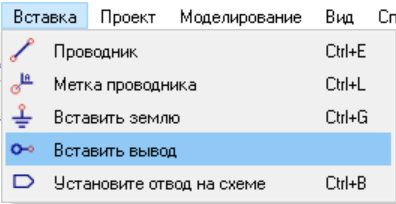
Рис. 4.53. Команда «Вставить вывод»
Команда переключает работу в режим добавления порта подсхемы.
Данная операция эквивалентна выбору компонента SubcircuitPort из библиотеки базовых элементов и его размещению в рабочей области.
Порты используются при создании пользовательских подсхем.
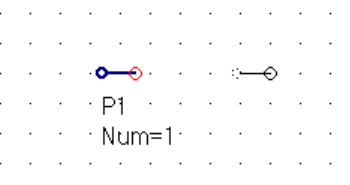
Рис. 4.54. Размещение компонента SubcircuitPort
Для выхода из режима размещения элемента необходимо нажать клавишу Esc .
Быстрый вызов команды осуществляется через соответствующую кнопку панели инструментов  .
.
Команда «Установить отвод на схеме»
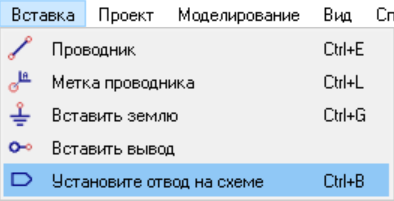
Рис. 4.55. Команда «Установить отвод на схеме»
Команда переключает работу в режим добавления элемента «Отвод» .
Отвод позволяет соединять удаленные участки схемы без построения видимого проводника между ними.
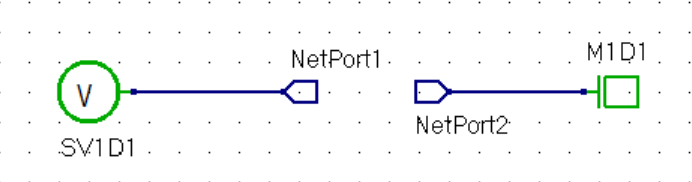
Рис. 4.56. Размещение отвода на схеме
Для выхода из режима размещения элемента необходимо нажать клавишу Esc .
Быстрый вызов команды осуществляется через соответствующую кнопку панели инструментов  .
.
4.6. Вкладка «Проект»
Вкладка «Проект» содержит команды управления расчетными проектами.
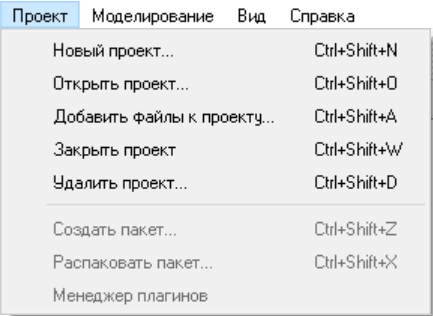
Рис. 4.57. Вкладка «Проект»
Описание пунктов вкладки меню «Проект»
Команда «Новый проект…»
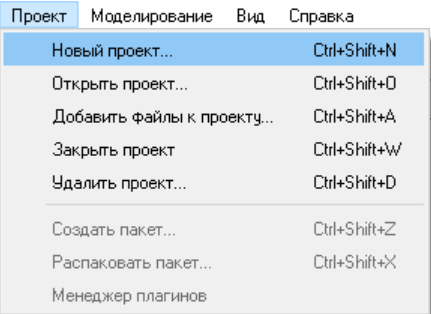
Рис. 4.58. Команда «Новый проект…»
Команда создает новый расчетный проект.
Расчетный проект представляет собой отдельную директорию хранения файлов расчетных моделей, объединенных одной проектной задачей.
По умолчанию проекты сохраняются в каталоге проектов PRADIS, однако при создании можно указать другое расположение на компьютере пользователя.
Команда «Открыть проект…»
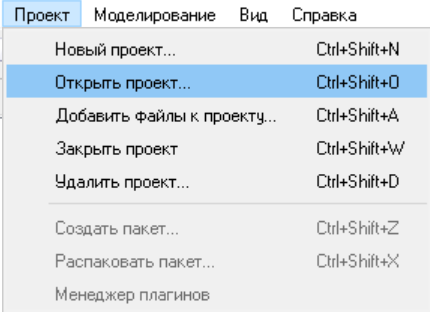
Рис. 4.59. Команда «Открыть проект…»
Команда открывает ранее созданный расчетный проект.
Можно открыть проект как из каталога проектов по умолчанию, так и из любой другой директории, расположенной на компьютере пользователя.
Команда «Добавить файлы к проекту…»
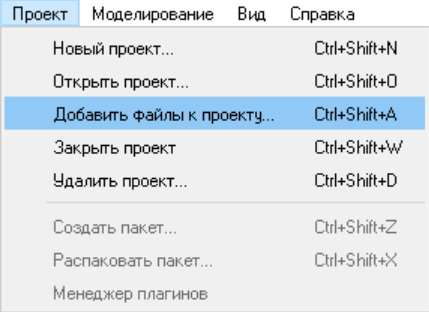
Рис. 4.60. Команда «Добавить файлы к проекту…»
Команда добавляет существующие файлы расчетных моделей в текущий проект.
Допускается добавление файлов как из текущего проекта, так и из других проектов.
Команда «Закрыть проект»
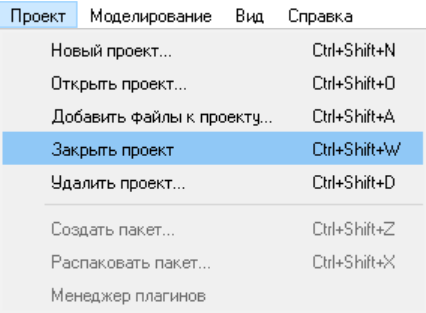
Рис. 4.61. Команда «Закрыть проект»
Команда закрывает текущий открытый проект.
Перед закрытием пользователю предлагается сохранить изменения, внесенные в файлы расчетных моделей.
Команда «Удалить проект»
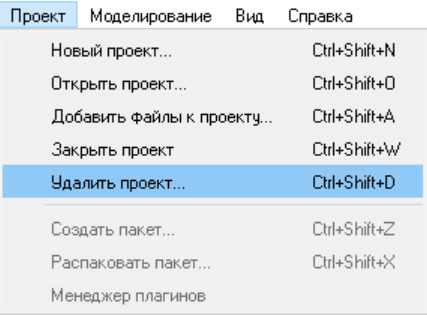
Рис. 4.62. Команда «Удалить проект»
Команда удаляет выбранный расчетный проект с компьютера пользователя.
Удаляется директория проекта вместе с содержащимися в ней файлами.
4.7. Вкладка «Моделирование»
Вкладка «Моделирование» содержит команды, связанные с запуском расчетов, просмотром сформированных файлов модели и анализом результатов вычислений.
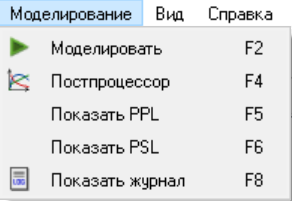
Рис. 4.63. Вкладка «Моделирование»
Описание пунктов вкладки меню «Моделирование»
Команда «Моделировать»
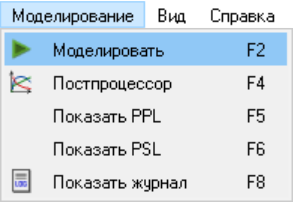
Рис. 4.64. Команда «Моделировать»
Команда запускает активную схему расчетной модели на расчет.
В процессе запуска выполняются следующие действия:
- считывание данных расчетной модели из схемы;
- формирование внутренних файлов модели;
- подготовка данных для решателя PRADIS;
- запуск процесса моделирования;
- формирование файлов результатов расчета.
Все перечисленные операции выполняются автоматически и не требуют вмешательства пользователя.
После завершения расчета результаты становятся доступны для просмотра в постпроцессоре.
Быстрый вызов данной команды осуществляется через соответствующую кнопку панели инструментов  .
.
Команда «Постпроцессор»
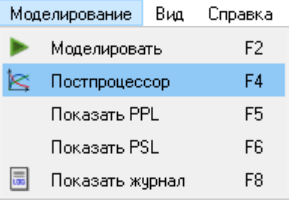
Рис. 4.65. Команда «Постпроцессор»
Команда запускает постпроцессор PRADIS для просмотра и анализа результатов расчета.
При запуске из препроцессора автоматически используется активная расчетная модель и загружаются результаты ее последнего расчета.
Если для текущей модели результаты отсутствуют, выводится соответствующее предупреждение.
С помощью постпроцессора можно:
- строить графики переменных;
- анализировать временные зависимости;
- сравнивать результаты различных расчетов;
- выполнять экспорт данных.
Быстрый вызов команды осуществляется через соответствующую кнопку панели инструментов  .
.
Команда «Показать PPL файл»
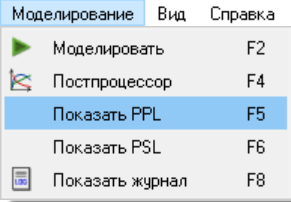
Рис. 4.66. Команда «Показать PPL файл»
Команда открывает окно просмотра файла модели в формате PPL .
Файл PPL представляет собой внутреннее текстовое описание расчетной модели, автоматически сформированное на основе построенной схемы.
Обычно просмотр данного файла требуется при диагностике модели или разработке пользовательских компонентов.
Команда «Показать PSL файл»
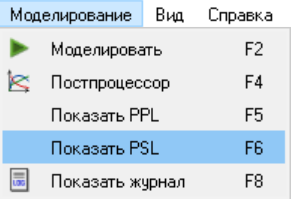
Рис. 4.67. Команда «Показать PSL файл»
Команда открывает окно просмотра файла модели в формате PSL .
PSL является внутренним языком описания расчетных моделей, используемым решателем PRADIS.
Для пользователей графического интерфейса формирование PSL-файла происходит автоматически на основе построенной схемы и заданных параметров модели.
Команда «Показать журнал»
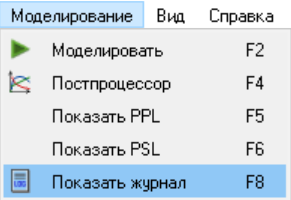
Рис. 4.68. Команда «Показать журнал»
Команда открывает журнал последнего выполненного расчета.
Журнал содержит:
- сведения о запуске расчета;
- сообщения решателя;
- предупреждения;
- диагностическую информацию;
- статистику выполнения моделирования.
Просмотр журнала особенно полезен при поиске причин ошибок и анализе поведения расчетной модели.
Быстрый вызов команды осуществляется через соответствующую кнопку панели инструментов.
4.8. Вкладка «Вид»
Вкладка «Вид» содержит команды управления отображением рабочей области и интерфейса препроцессора.
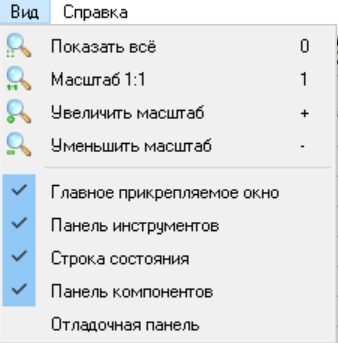
Рис. 4.69. Вкладка «Вид»
Описание пунктов вкладки меню «Вид»
Команда «Показать все»
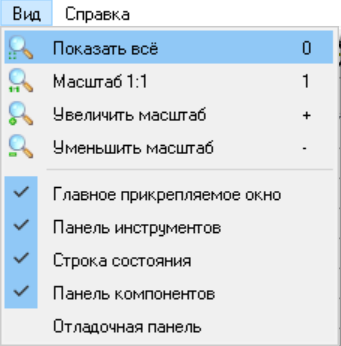
Рис. 4.70. Команда «Показать все»
Команда автоматически подбирает масштаб таким образом, чтобы вся схема полностью отображалась в рабочей области.
Данная команда особенно удобна после перемещения по большой схеме или при работе с проектами, содержащими большое количество элементов.
Быстрый вызов команды осуществляется через соответствующую кнопку панели инструментов  .
.
Команда «Масштаб 1:1»
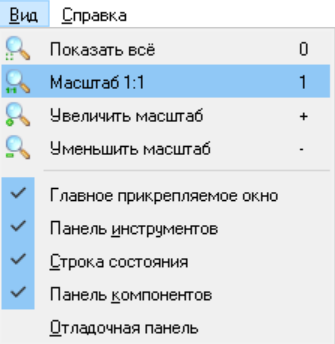
Рис. 4.71. Команда «Масштаб 1:1»
Команда устанавливает стандартный масштаб отображения схемы.
При этом элементы отображаются в своем номинальном размере без дополнительного увеличения или уменьшения.
Быстрый вызов команды осуществляется через соответствующую кнопку панели инструментов  .
.
Команда «Увеличить масштаб»
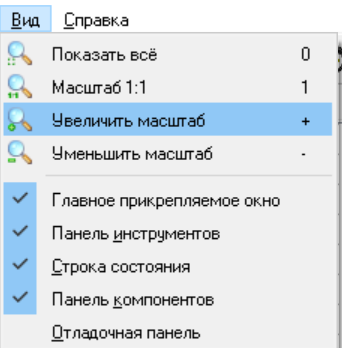
Рис. 4.72. Команда «Увеличить масштаб»
Команда переключает рабочую область в режим увеличения масштаба.
После выбора команды пользователь может указать интересующую область схемы, которая будет отображена с увеличением.
Режим удобен при работе с плотными участками схемы и настройке соединений между элементами.
Быстрый вызов команды осуществляется через соответствующую кнопку панели инструментов  .
.
Команда «Уменьшить масштаб»
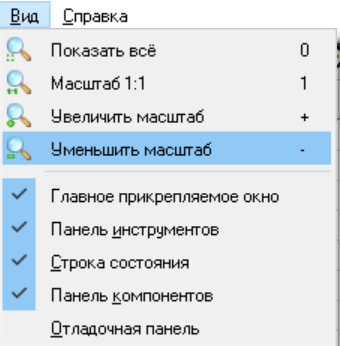
Рис. 4.73. Команда «Уменьшить масштаб»
Команда уменьшает текущий масштаб отображения схемы.
Каждое применение команды позволяет увидеть большую часть расчетной модели в рабочей области.
Быстрый вызов команды осуществляется через соответствующую кнопку панели инструментов  .
.
Настройки отображения панелей
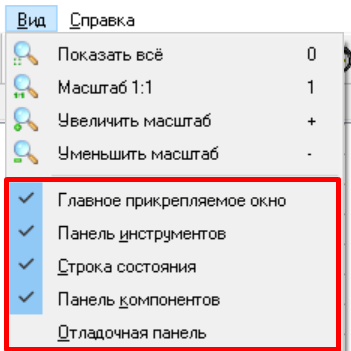
Рис. 4.74. Настройки отображения интерфейса
Нижняя часть вкладки «Вид» содержит набор флагов, позволяющих включать и отключать отображение различных элементов интерфейса препроцессора.
Пользователь может управлять отображением следующих панелей:
- Главное прикрепляемое окно — панель проектов, содержимого и компонентов;
- Панель инструментов — набор кнопок быстрого доступа к основным командам;
- Строка состояния — отображение служебной информации о текущем состоянии программы;
- Панель компонентов — панель быстрого доступа к библиотекам компонентов;
- Отладочная панель — служебная панель для диагностики и разработки (по умолчанию отключена).
Использование данных настроек позволяет адаптировать интерфейс под особенности конкретной задачи и предпочтения пользователя.