Справочник по интерфейсу препроцессора
1. Назначение препроцессора PRADIS
Препроцессор PRADIS — это интерактивная графическая среда, предназначенная для формирования и подготовки расчетной модели. Его главная задача — преобразовать интуитивно понятное для пользователя графическое представление системы (схему) в строгий машиночитаемый формат, понятный решателю.
Препроцессор как специализированная среда подготовки данных для расчетов выполняет следующие ключевые функции.
1. Организация вычислительного процесса
- настройка параметров решения (методов, точности, критериев сходимости);
- определение последовательности этапов расчета;
- задание режимов управления вычислительным процессом.
2. Визуализация и контроль модели
- графическое представление структуры модели;
- визуальная проверка корректности построения;
- анализ целостности и связности модели;
- интерактивное редактирование компонентов.
3. Параметризация расчетной модели
- определение исходных физических, технических и (при наличии) геометрических параметров для различных компонентов системы;
- задание постоянных и переменных параметров расчетной модели.
4. Определение граничных условий и начальных состояний расчетных моделей
- задание граничных условий расчетных моделей;
- определение начальных параметров системы;
- формулировка внешних воздействий и нагрузок.
5. Управление процессом расчета
- настройка параметров решения;
- управление этапами расчета;
- контроль процесса моделирования;
- настройка параметров интегрирования.
6. Подготовка исходных данных для решателя
- формирование входных файлов в форматах, поддерживаемых решателем;
- проверка полноты и непротиворечивости исходных данных;
- автоматическая генерация промежуточных файлов модели.
7. Подготовка данных для анализа результатов
- описание структуры расчетных данных, необходимых для их визуализации в постпроцессоре;
- настройка параметров отображения результатов расчета;
- запуск постпроцессора для анализа результатов моделирования.
PRADIS объединяет в единой среде создание расчетной модели, настройку параметров расчета, запуск решателя и подготовку данных для последующего анализа результатов.
2. Запуск препроцессора
Запуск препроцессора PRADIS выполняется стандартным способом через графический интерфейс операционной системы.
Для запуска программы необходимо дважды щелкнуть левой кнопкой мыши по значку PRADIS , расположенному на рабочем столе.
После запуска открывается главное окно препроцессора, в котором выполняются:
- создание и редактирование расчетных моделей;
- управление проектами;
- настройка параметров расчета;
- запуск моделирования;
- просмотр результатов расчета через постпроцессор.
Запуск через ярлык на рабочем столе является основным и рекомендуемым способом работы с программой для большинства пользователей и не требует использования командной строки или терминала.
3. Описание основного окна препроцессора
3.1. Назначение
Основное окно препроцессора PRADIS объединяет все основные инструменты, необходимые для создания, редактирования и расчета моделей.
В главном окне выполняются:
- построение схем расчетных моделей;
- настройка параметров компонентов;
- управление проектами;
- работа с библиотеками элементов;
- запуск расчета;
- просмотр результатов моделирования.
Кроме того, пользователь может настраивать внешний вид интерфейса, изменяя расположение отдельных панелей и окон. Большинство окон препроцессора являются прикрепляемыми и могут свободно перемещаться внутри главного окна программы.
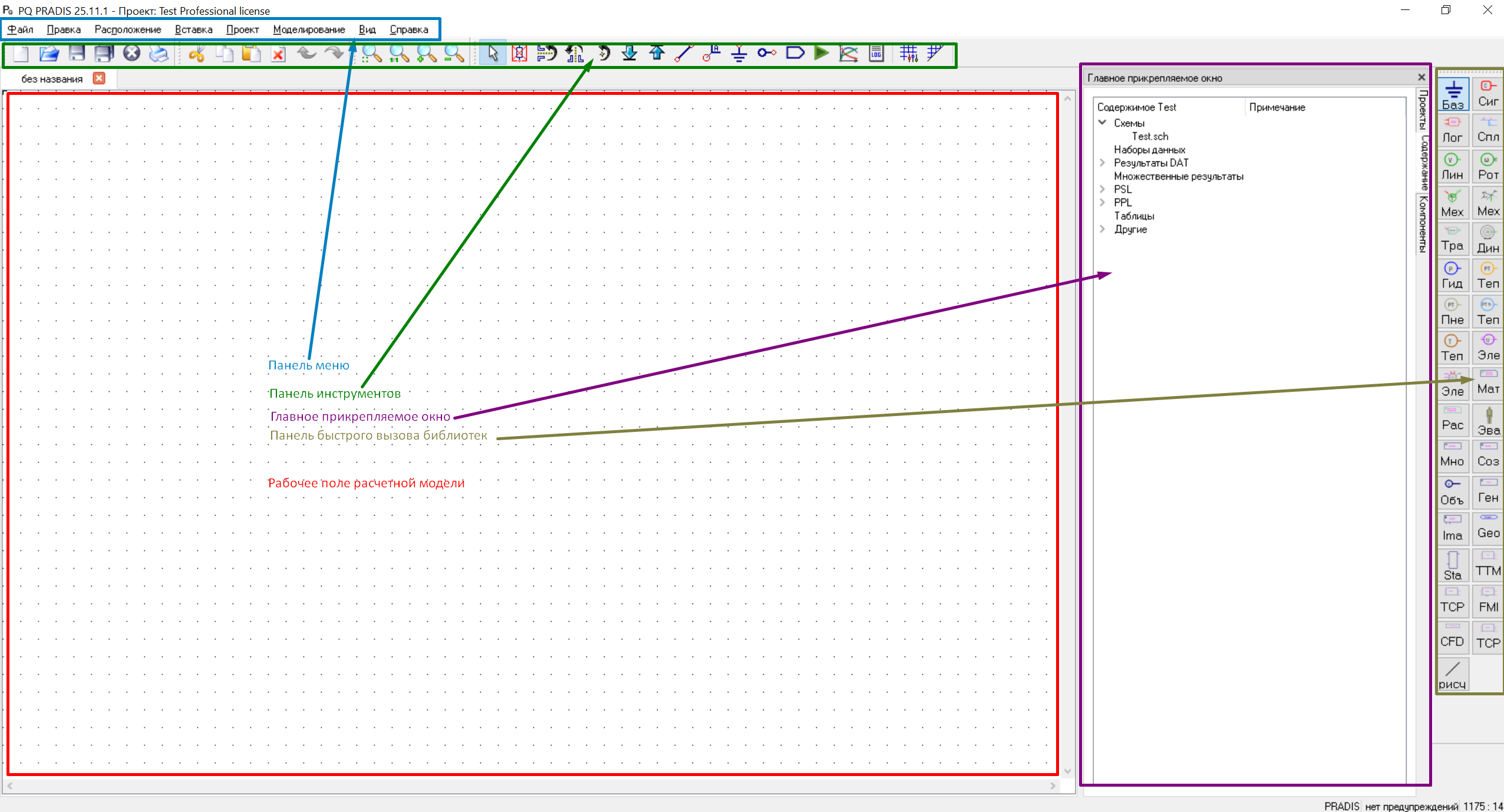
Рис. 3.1. Основное окно препроцессора PRADIS
Основные области главного окна
Главное окно препроцессора состоит из следующих основных областей:
- Меню
- Панель инструментов
- Главное прикрепляемое окно
- Панель быстрого вызова библиотек
- Рабочая область
1. Меню
Меню содержит полный набор команд управления препроцессором.
Через меню выполняются:
- создание и открытие проектов;
- создание и редактирование схем;
- настройка интерфейса;
- запуск расчета;
- запуск постпроцессора;
- управление отображением рабочей области;
- вызов справочной информации.
2. Панель инструментов
Панель инструментов содержит кнопки быстрого доступа к наиболее часто используемым командам.
С помощью панели инструментов можно быстро выполнять:
- создание и открытие файлов;
- сохранение схем;
- отмену и повтор действий;
- масштабирование рабочей области;
- запуск расчета;
- открытие постпроцессора;
- другие часто используемые операции.
3. Главное прикрепляемое окно
Главное прикрепляемое окно предназначено для управления проектами и компонентами модели.
В его составе располагаются следующие вкладки:
- Проекты ;
- Содержимое ;
- Компоненты .
Через данное окно осуществляется:
- работа с расчетными проектами;
- навигация по файлам проекта;
- выбор библиотек компонентов;
- поиск и размещение элементов схемы.
4. Панель быстрого вызова библиотек
Панель быстрого вызова библиотек обеспечивает быстрый доступ к наиболее часто используемым библиотекам компонентов.
Каждая библиотека представлена отдельной иконкой.
Использование панели позволяет ускорить построение схем за счет быстрого переключения между наборами компонентов без необходимости перехода во вкладку «Компоненты» .
Расположение панели может изменяться пользователем в соответствии с индивидуальными настройками интерфейса.
5. Рабочая область
Рабочая область является основной частью окна препроцессора.
Именно здесь выполняется построение и редактирование расчетных схем.
В рабочей области пользователь может:
- размещать компоненты модели;
- создавать соединения между элементами;
- редактировать параметры объектов;
- создавать подсхемы;
- формировать структуру расчетной модели.
Все изменения схемы отображаются в рабочей области в режиме реального времени, что позволяет контролировать правильность построения модели непосредственно в процессе работы.
3.2. Меню
Меню содержит основные команды управления препроцессором PRADIS .
Через вкладки меню выполняются:
- создание и открытие проектов;
- работа с файлами расчетных моделей;
- редактирование схем;
- управление отображением рабочей области;
- настройка параметров программы;
- запуск расчета;
- открытие постпроцессора;
- просмотр служебной информации и справочных материалов.

Рис. 3.2. Меню препроцессора PRADIS
3.3. Панель инструментов
Панель инструментов содержит кнопки быстрого доступа к наиболее часто используемым командам препроцессора.
Использование панели инструментов позволяет выполнять основные операции без обращения к пунктам главного меню.
На панели расположены команды:
- создания и открытия файлов;
- сохранения схем;
- отмены и повтора действий;
- управления отображением схемы;
- работы с компонентами;
- запуска расчета;
- открытия постпроцессора;
- просмотра журнала расчета.

Рис. 3.3. Панель инструментов
3.4. Главное прикрепляемое окно
Главное прикрепляемое окно предназначено для управления проектами, файлами проекта и библиотеками компонентов.
Оно содержит следующие вкладки:
- «Проекты» ;
- «Содержимое» ;
- «Компоненты» .
3.4.1. Вкладка «Проекты»
Вкладка «Проекты» предназначена для создания, открытия и удаления расчетных проектов.
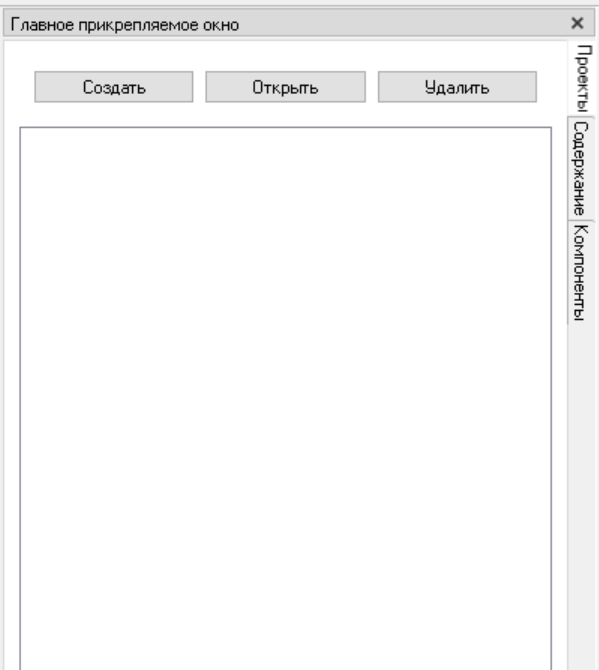
Рис. 3.5. Пример отображения проектов
Во вкладке располагаются:
- кнопка «Создать» ;
- кнопка «Открыть» ;
- кнопка «Удалить» ;
- список существующих проектов.
При нажатии кнопки «Создать» открывается окно создания нового проекта.
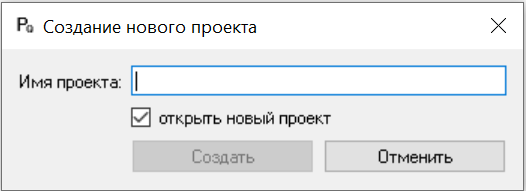
Рис. 3.6. Окно создания проекта
Для создания проекта необходимо указать его имя.
После ввода имени становится доступна кнопка создания проекта.
Дополнительно можно использовать параметр:
«Открыть новый проект»
- Включено — новый проект будет автоматически открыт после создания. Текущий проект при этом закрывается.
- Выключено — проект будет создан, но останется закрытым.
По умолчанию проекты сохраняются в каталоге проектов PRADIS.
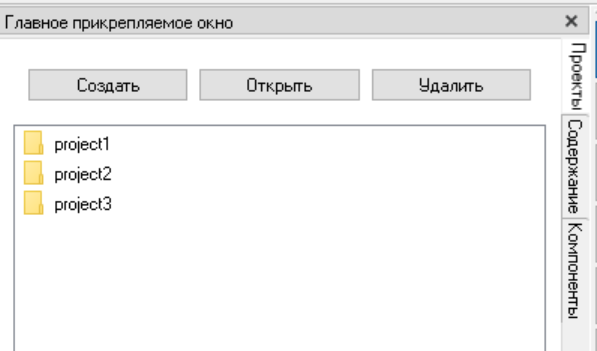
Рис. 3.7. Каталог хранения проектов
Кнопка «Открыть» предназначена для открытия выбранного проекта.
Кнопка «Удалить» предназначена для удаления выбранного проекта без возможности восстановления средствами программы.
Созданные в новом проекте файлы размещаются в пользовательском каталоге проектов PRADIS.
Для Windows путь может иметь вид:
C:\Users\<имя_пользователя>\.pq
Например, если имя системной папки пользователя — PungPung , путь будет выглядеть так:
C:\Users\PungPung\.pq
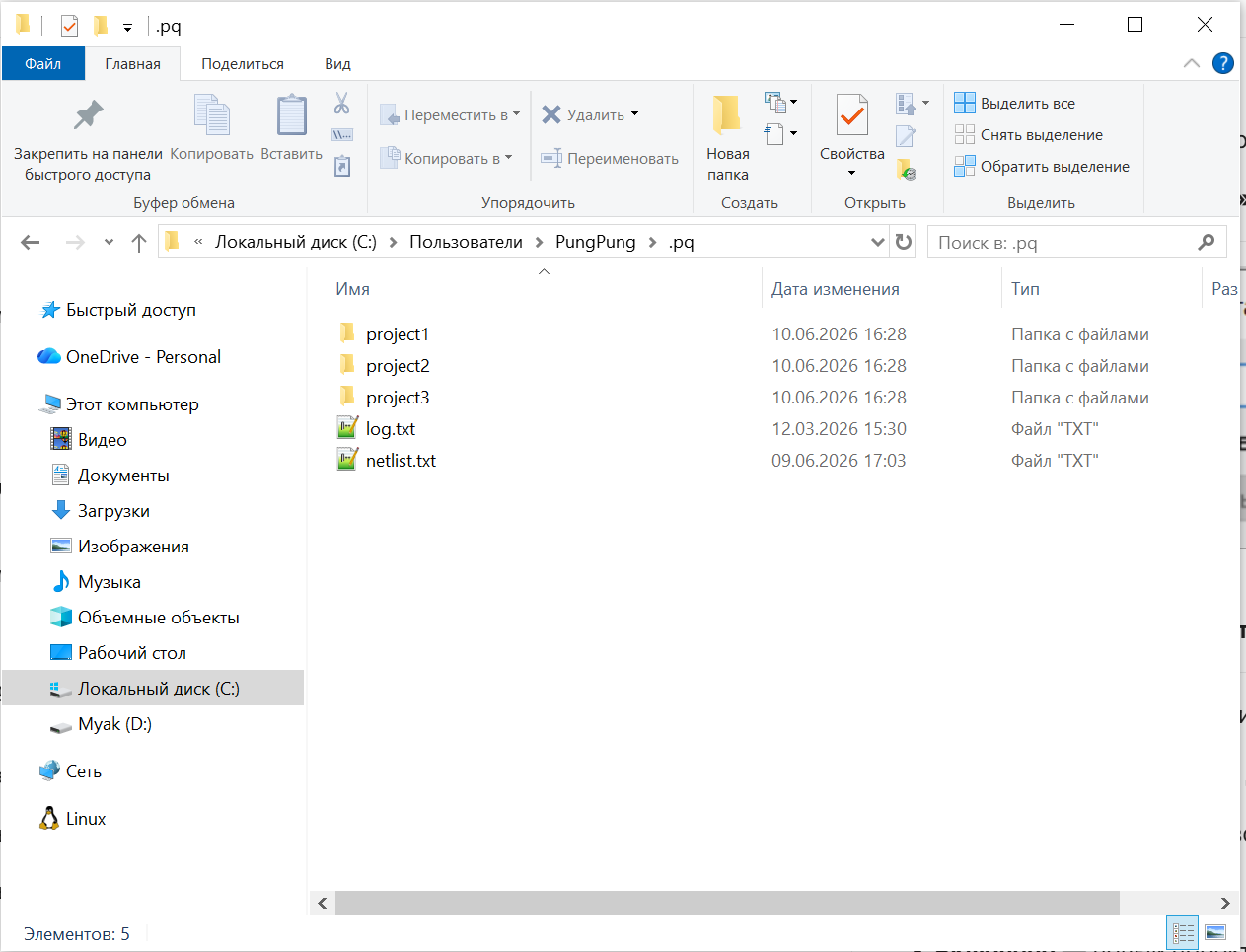
Рис. 3.8. Пример размещения файлов проекта в пользовательском каталоге
Изменить размещение домашнего каталога можно в настройках программы, перейдя:
Меню → Настройки программы...
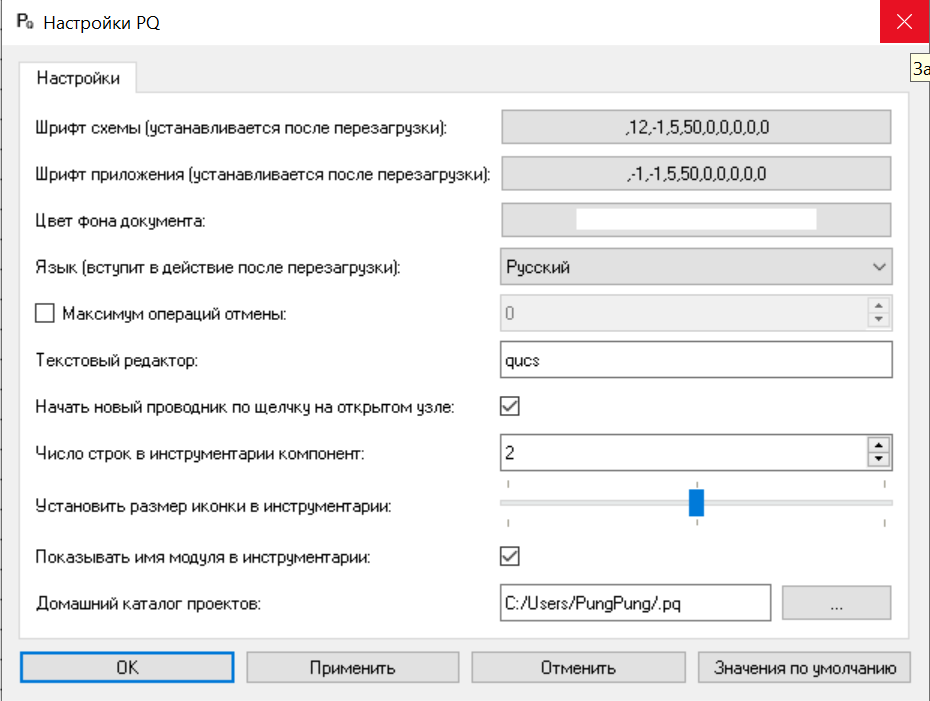
Рис. 3.9. Настройка каталога проектов
3.4.2. Вкладка «Содержимое»
Вкладка «Содержимое» отображает структуру файлов текущего проекта.
Название вкладки имеет вид:
Содержимое <имя проекта>
Здесь отображаются все файлы, входящие в состав проекта:
- схемы;
- подсхемы;
- пользовательские компоненты;
- результаты расчетов;
- вспомогательные файлы.
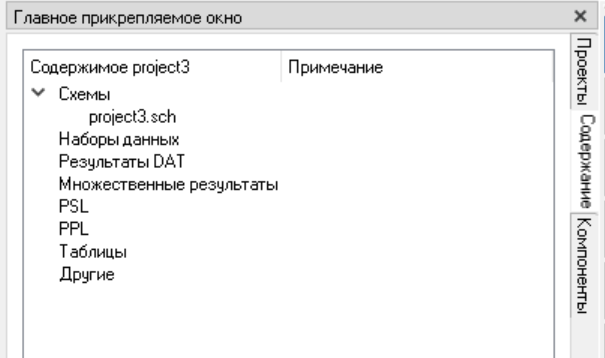
Рис. 3.9. Структура файлов проекта
3.4.3. Вкладка «Компоненты»
Вкладка «Компоненты» предназначена для поиска и выбора элементов расчетной модели.
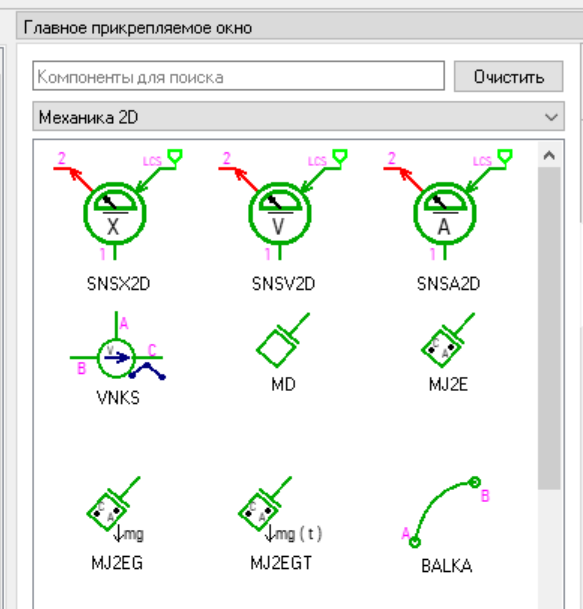
Рис. 3.10. Вкладка «Компоненты»
Во вкладке располагаются:
- строка поиска;
- кнопка «Очистить» ;
- список библиотек;
- список компонентов выбранной библиотеки.
Строка поиска
Используется для быстрого поиска компонентов по имени.
По мере ввода текста список компонентов автоматически фильтруется.
Кнопка «Очистить»
Очищает поле поиска и восстанавливает полный список компонентов выбранной библиотеки.
3.5. Панель быстрого вызова библиотек
Панель быстрого вызова библиотек содержит набор иконок для быстрого перехода между библиотеками компонентов.

Рис. 3.11. Панель быстрого вызова библиотек
Использование панели позволяет значительно ускорить поиск компонентов при построении схем.
Панель можно:
- перемещать внутри главного окна;
- закреплять в удобной области интерфейса;
- настраивать через параметры программы.
В настройках доступны следующие параметры:
- размер иконок;
- количество рядов библиотек;
- отображение названий библиотек.
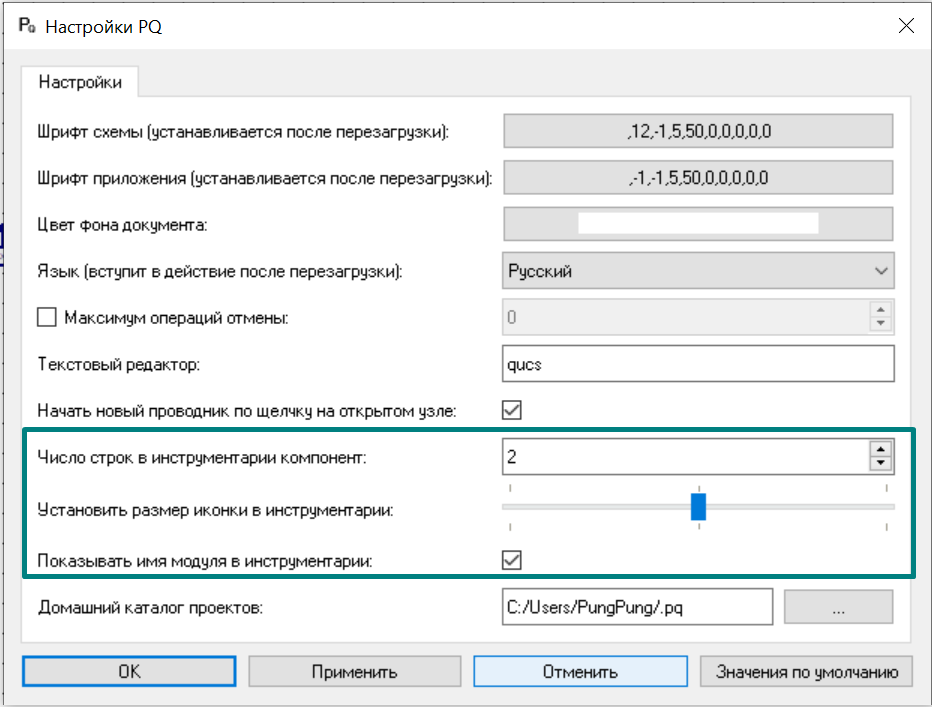
Рис. 3.12. Настройки панели библиотек
3.6. Рабочая область
Рабочая область предназначена для построения и редактирования расчетных схем.
Именно здесь размещаются компоненты модели и создаются связи между ними.
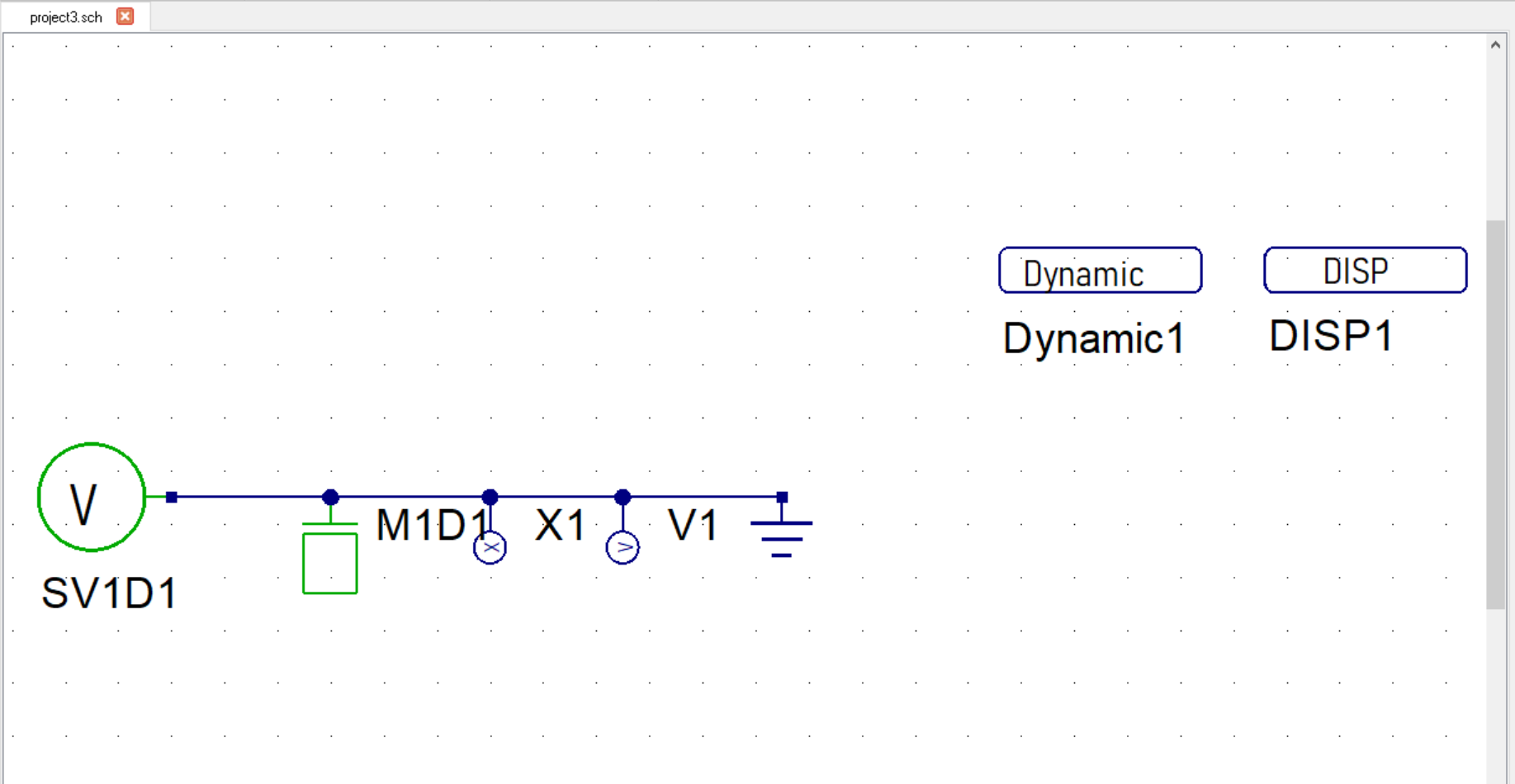
Рис. 3.13. Рабочая область
Для упрощения построения схем используется сетка привязки.
По умолчанию шаг сетки составляет:
10
Использование сетки обеспечивает:
- удобное размещение компонентов;
- корректное соединение элементов;
- аккуратное оформление схемы.
Изменять шаг сетки без необходимости не рекомендуется, поскольку большинство компонентов и их портов ориентированы именно на стандартный шаг привязки.
Для изменения параметров сетки необходимо воспользоваться соответствующей кнопкой панели инструментов  .
.
После этого открывается окно настройки сетки.
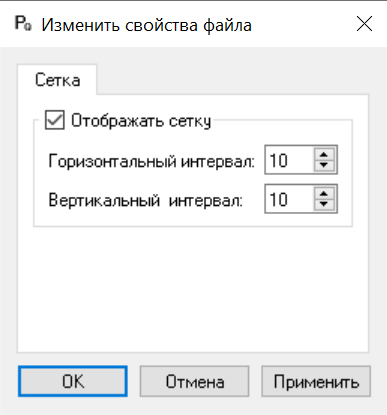
Рис. 3.14. Настройка шага сетки
В окне настройки можно:
- изменить шаг сетки по горизонтали;
- изменить шаг сетки по вертикали;
- включить отображение сетки;
- отключить отображение сетки.
Отключить отображение сетки также можно с помощью соответствующей кнопки панели инструментов  .
.
Настройка сетки позволяет адаптировать рабочую область под особенности конкретной расчетной схемы и предпочтения пользователя.
4. Описание вкладок панели меню препроцессора
В данном разделе приведено описание основных команд панели меню препроцессора PRADIS .
4.1. Вкладка «Файл»
Вкладка «Файл» содержит стандартные команды открытия, сохранения и закрытия файлов расчетных моделей, вызова настроек программы, экспорта данных и отправки документов на печать.
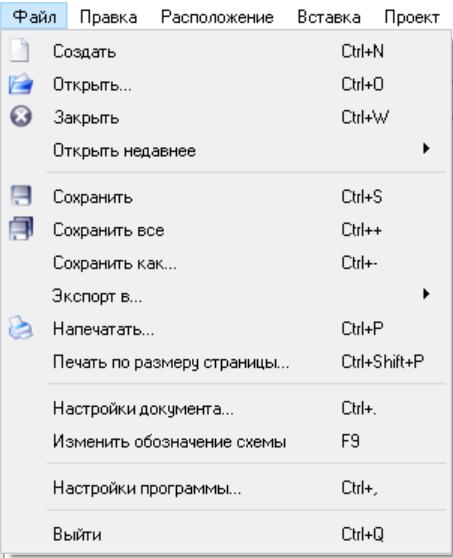
Рис. 4.1. Вкладка «Файл»
Описание пунктов вкладки «Файл»
Команда «Создать»
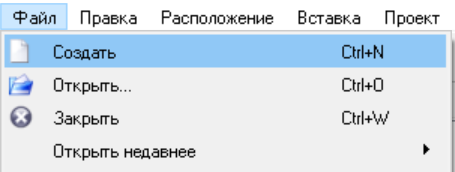
Рис. 4.2. Команда «Создать»
Команда создает новый файл схемы расчетной модели.
При открытом расчетном проекте новый файл схемы автоматически добавляется в текущий проект.
Также команду можно выполнить сочетанием клавиш:
Ctrl + N
Быстрый вызов осуществляется через соответствующую кнопку панели инструментов  .
.
Команда «Открыть»
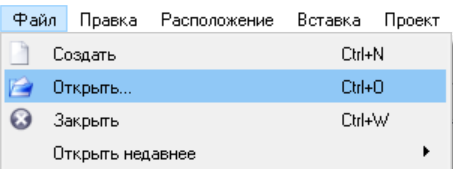
Рис. 4.3. Команда «Открыть»
Команда открывает ранее сохраненный файл схемы расчетной модели.
Также команду можно выполнить сочетанием клавиш:
Ctrl + O
Быстрый вызов осуществляется через соответствующую кнопку панели инструментов  .
.
Команда «Закрыть»
Рис. 4.4. Команда «Закрыть»
Команда закрывает активную схему расчетной модели.
В препроцессоре может быть одновременно открыто несколько схем, однако активной является только та схема, которая в данный момент отображается в рабочей области и редактируется пользователем.
Также команду можно выполнить сочетанием клавиш:
Ctrl + W
Быстрый вызов осуществляется через соответствующую кнопку панели инструментов  .
.
Команда «Открыть недавнее»
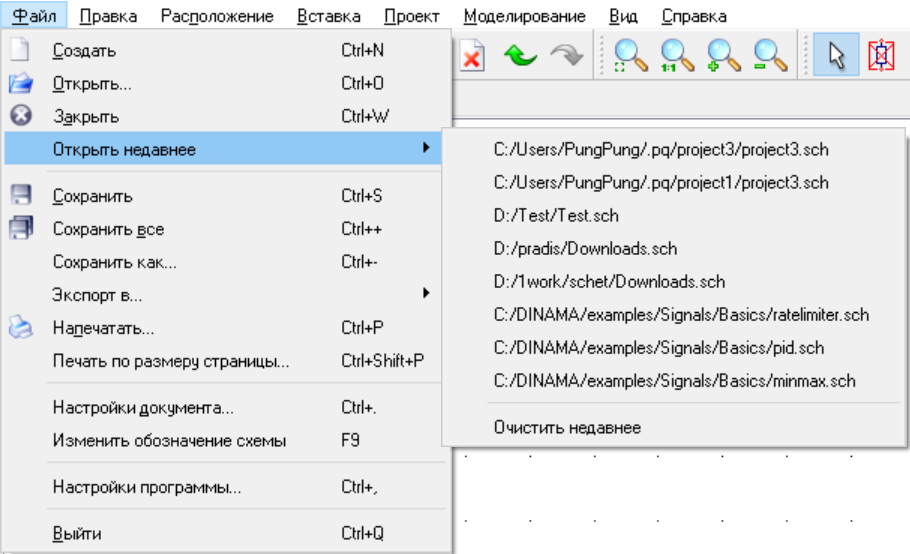
Рис. 4.5. Команда «Открыть недавнее»
Команда открывает файл из списка недавно использованных схем расчетных моделей.
Препроцессор хранит информацию о последних открытых файлах.
Команда «Сохранить»
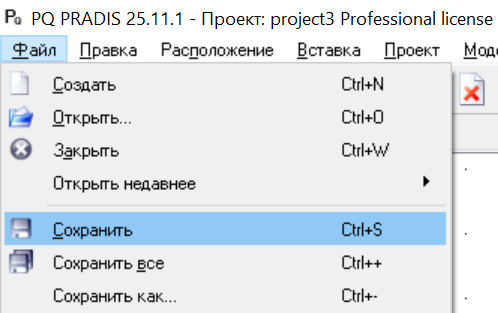
Рис. 4.6. Команда «Сохранить»
Команда сохраняет активную схему расчетной модели.
Также команду можно выполнить сочетанием клавиш:
Ctrl + S
Быстрый вызов осуществляется через соответствующую кнопку панели инструментов  .
.
Команда «Сохранить все»
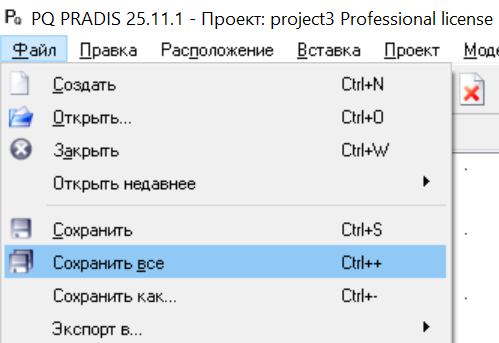
Рис. 4.7. Команда «Сохранить все»
Команда сохраняет все открытые файлы схем расчетных моделей.
Также команду можно выполнить сочетанием клавиш:
Ctrl + +
Быстрый вызов осуществляется через соответствующую кнопку панели инструментов  .
.
Команда «Сохранить как…»
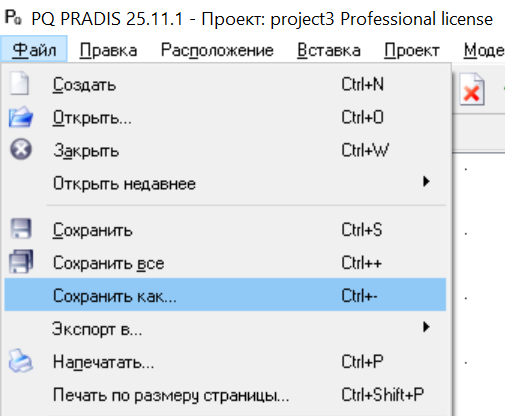
Рис. 4.8. Команда «Сохранить как…»
Команда сохраняет активную схему расчетной модели под новым именем или в новом месте хранения.
Команда «Экспорт в…»
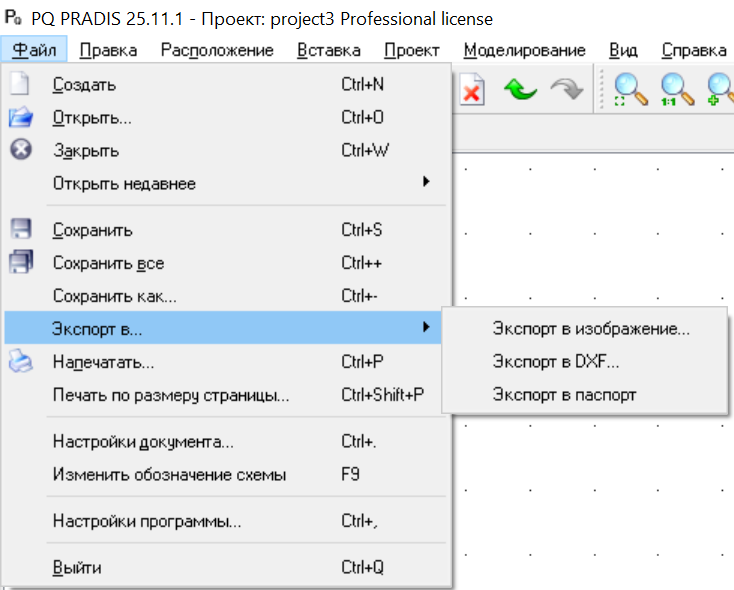
Рис. 4.9. Команда «Экспорт в…»
Команда экспортирует активную схему расчетной модели:
- в файл изображения;
- в файл чертежа формата .dxf ;
- в файл описания подсхемы формата .xml .
Команда «Напечатать»
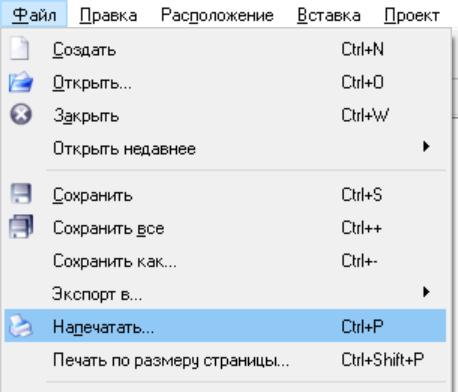
Рис. 4.10. Команда «Напечатать»
Команда отправляет на печать рабочую область активной схемы расчетной модели в масштабе 1:1.
Также команду можно выполнить сочетанием клавиш:
Ctrl + P
Быстрый вызов осуществляется через соответствующую кнопку панели инструментов  .
.
Команда «Печать по размеру страницы…»
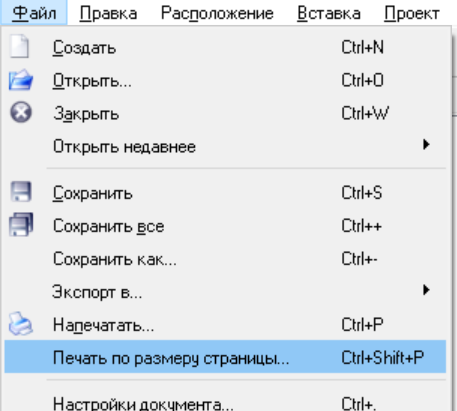
Рис. 4.11. Команда «Печать по размеру страницы…»
Команда отправляет на печать всю рабочую область активной схемы.
При этом схема автоматически масштабируется под размер печатной страницы.
Также команду можно выполнить сочетанием клавиш:
Ctrl + Shift + P
Команда «Настройки документа»
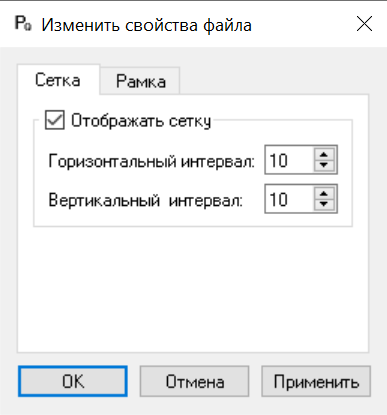
Рис. 4.12. Команда «Настройки документа»
Команда открывает окно настройки сетки и шага привязки рабочей области.
Данные параметры подробно рассмотрены в разделе 3.6 «Рабочая область» .
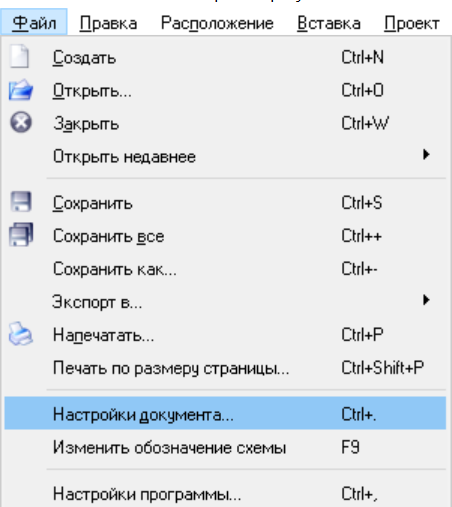
Рис. 4.13. Окно настройки документа
Команда «Изменить обозначение схемы»
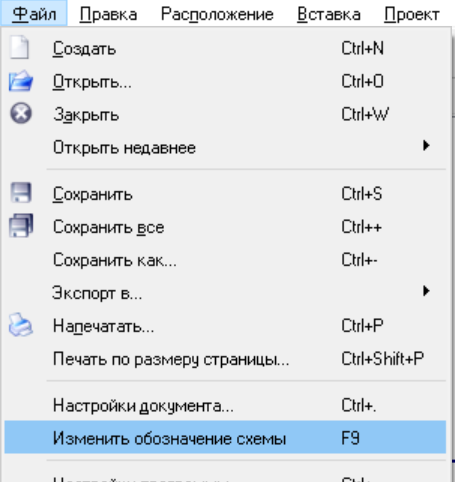
Рис. 4.14. Команда «Изменить обозначение схемы»
Команда переводит рабочую область в режим редактирования обозначения подсхемы или пользовательского компонента.
Переключение в данный режим также возможно по клавише:
F9
Возврат в режим построения схемы выполняется:
- повторным нажатием клавиши F9 ;
- либо командой «Изменить схему» , которая появляется во вкладке «Файл».
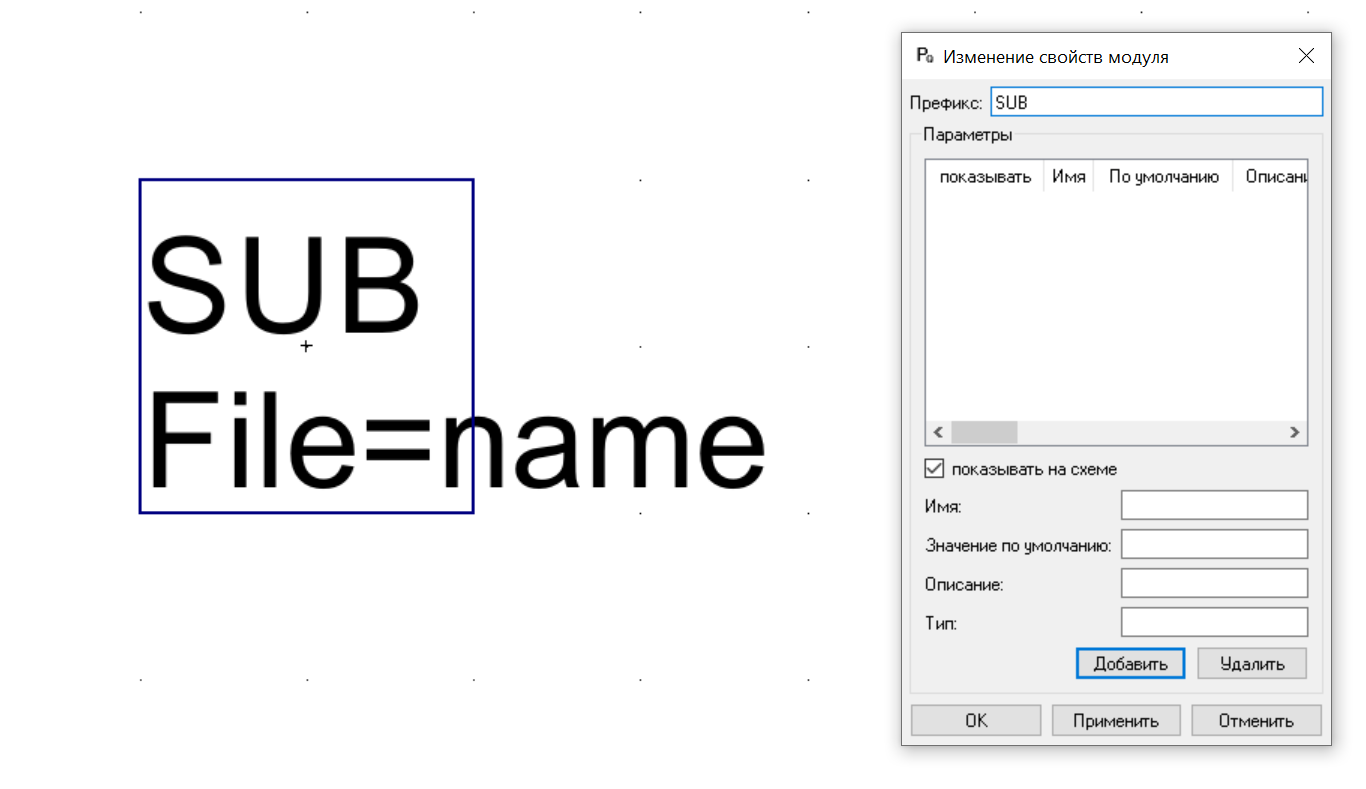
Рис. 4.15. Режим редактирования обозначения
В режиме редактирования обозначения доступны только инструменты библиотеки:
Рисунки
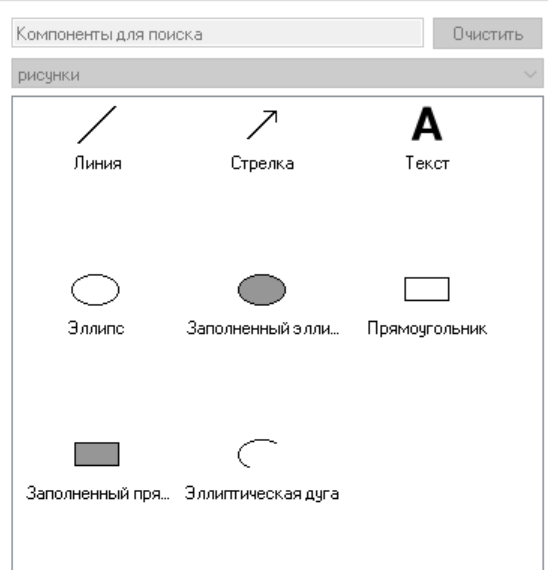
Рис. 4.16. Библиотека «Рисунки»
Команда «Настройки программы»
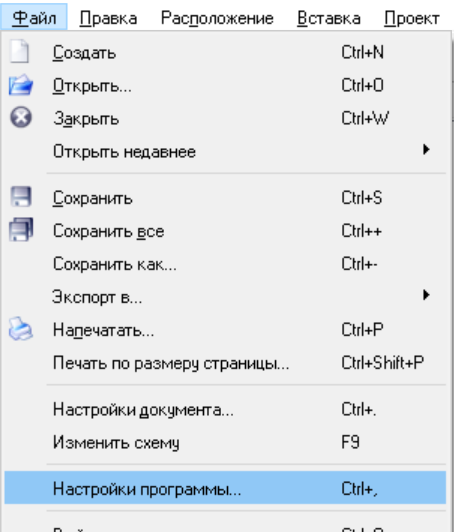
Рис. 4.17. Команда «Настройки программы»
Команда открывает окно настроек препроцессора.
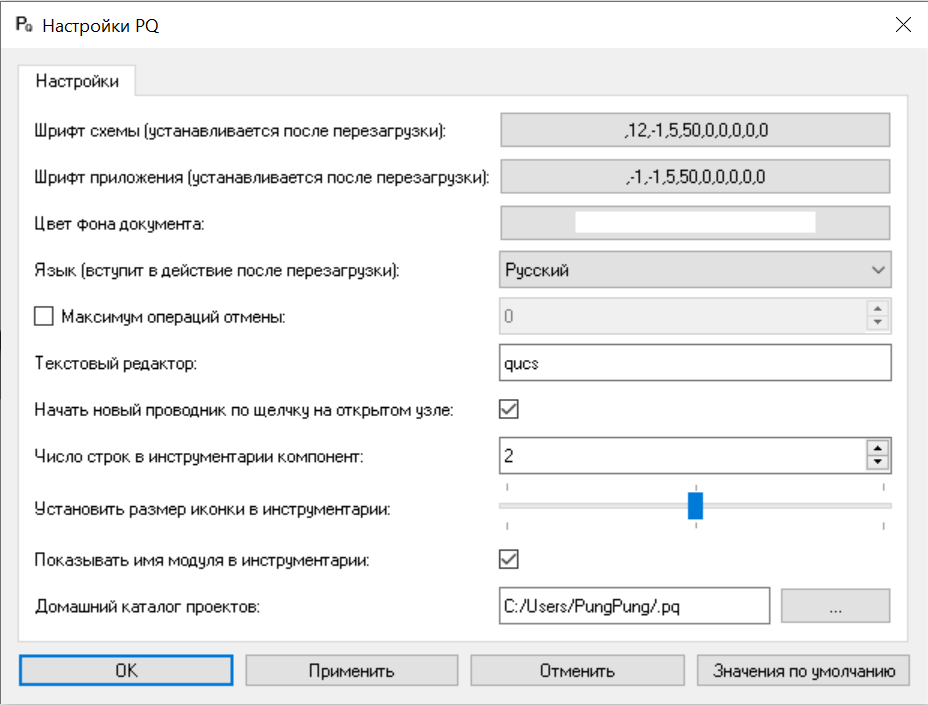
Рис. 4.18. Окно настроек программы
В данном окне пользователь может изменить:
- шрифт текста в схемах;
- шрифт интерфейса программы;
- цвет рабочей области;
- язык интерфейса;
- ограничения на количество операций отмены;
- используемый текстовый редактор;
- режим работы инструмента «Проводник»;
- число строк и столбцов панели быстрого вызова библиотек;
- размер иконок библиотек;
- отображение названий библиотек;
- каталог хранения проектов по умолчанию.
Команда «Выход»
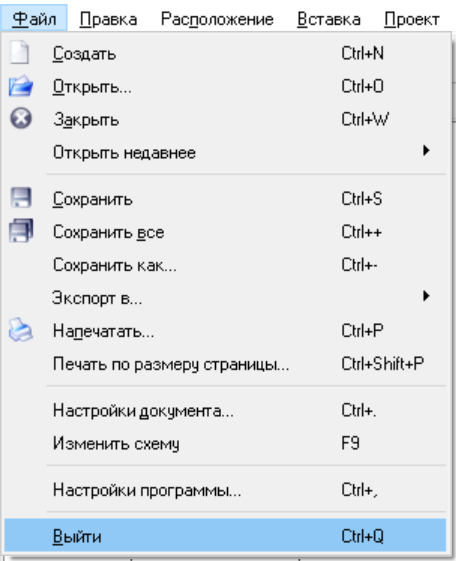
Рис. 4.19. Команда «Выход»
Команда завершает работу препроцессора.
Перед закрытием программы пользователю предлагается сохранить изменения во всех открытых схемах расчетных моделей.
4.2. Вкладка «Правка»
Данная вкладка содержит команды копирования, вставки, удаления элементов схем расчетных моделей, а также команды отмены и повтора операций в препроцессоре.
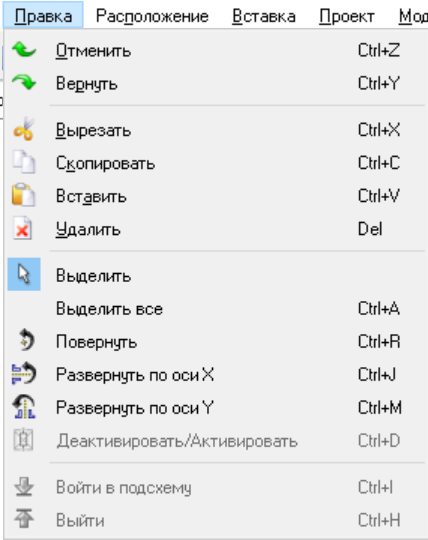
Рис. 4.20. Вкладка «Правка»
Описание пунктов вкладки меню «Правка»
Команда «Отменить»
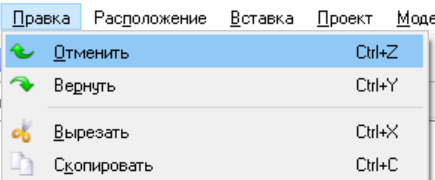
Рис. 4.21. Команда «Отменить»
Команда отменяет последнее действие в активной схеме расчетной модели.
Также эту команду можно выполнить сочетанием клавиш:
Ctrl+Z
Быстрый вызов этой команды в панели инструментов осуществляется через соответствующую кнопку  .
.
Команда «Вернуть»
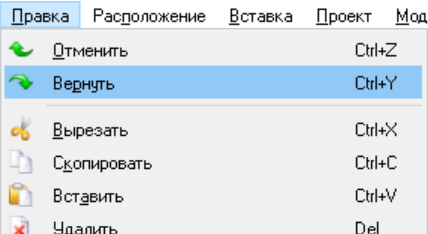
Рис. 4.22. Команда «Вернуть»
Команда возвращает последнее отмененное действие в активной схеме расчетной модели.
Также эту команду можно выполнить сочетанием клавиш:
Ctrl+Y
Быстрый вызов этой команды в панели инструментов осуществляется через соответствующую кнопку  .
.
Команда «Вырезать»
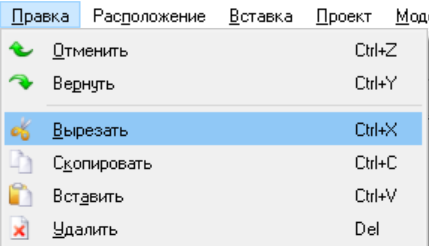
Рис. 4.23. Команда «Вырезать»
Команда вырезает выделенную часть активной схемы расчетной модели и помещает ее в буфер обмена.
Также эту команду можно выполнить сочетанием клавиш:
Ctrl+X
Быстрый вызов этой команды в панели инструментов осуществляется через соответствующую кнопку  .
.
Команда «Скопировать»
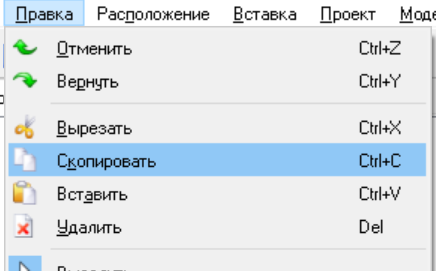
Рис. 4.24. Команда «Скопировать»
Команда копирует выделенную часть активной схемы расчетной модели в буфер обмена.
Также эту команду можно выполнить сочетанием клавиш:
Ctrl+C
Быстрый вызов этой команды в панели инструментов осуществляется через соответствующую кнопку  .
.
Команда «Вставить»
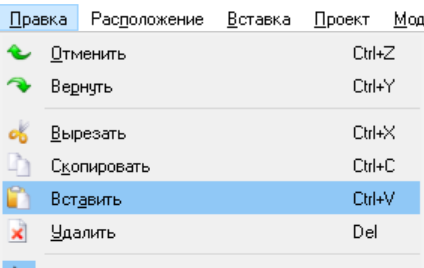
Рис. 4.25. Команда «Вставить»
Команда вставляет из буфера обмена ранее сохраненные элементы схемы расчетной модели.
Также эту команду можно выполнить сочетанием клавиш:
Ctrl+V
Быстрый вызов этой команды в панели инструментов осуществляется через соответствующую кнопку  .
.
Команда «Удалить»
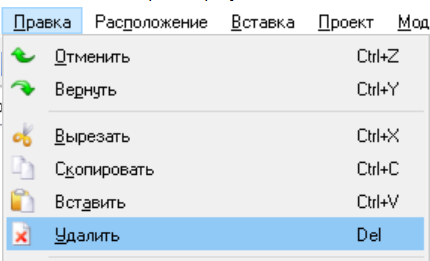
Рис. 4.26. Команда «Удалить»
Команда удаляет выделенные элементы активной схемы расчетной модели.
Также эту команду можно выполнить клавишей:
Del
Быстрый вызов этой команды в панели инструментов осуществляется через соответствующую кнопку  .
.
Команда «Выделить»
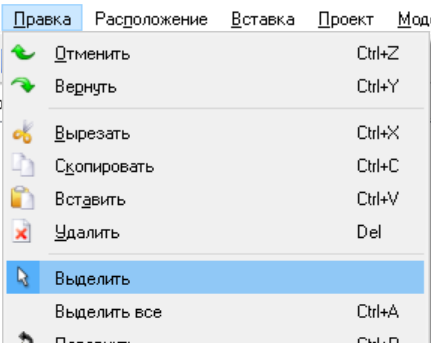
Рис. 4.27. Команда «Выделить»
Команда переключает работу в рабочей области в режим выделения элементов схемы.
Данный режим является режимом по умолчанию. При выходе из других режимов работы нажатием клавиши:
Esc
происходит автоматический переход в режим выделения.
Быстрый вызов этой команды в панели инструментов осуществляется через соответствующую кнопку  .
.
Команда «Выделить все»
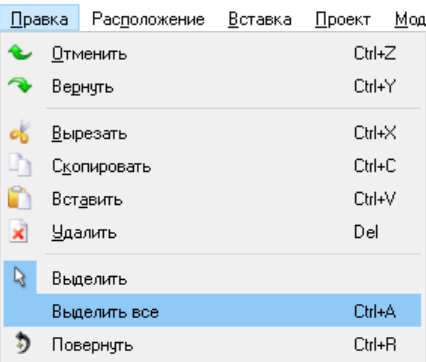
Рис. 4.28. Команда «Выделить все»
Команда выделяет все элементы, размещенные в рабочей области активной схемы расчетной модели.
Также эту команду можно выполнить сочетанием клавиш:
Ctrl+A
Команда «Повернуть»
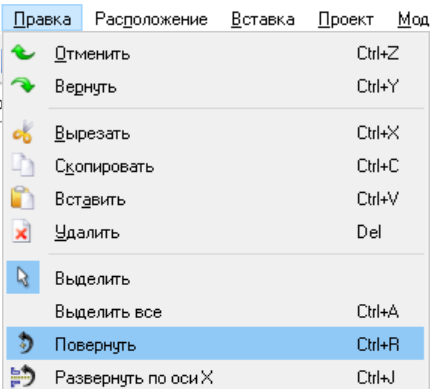
Рис. 4.29. Команда «Повернуть»
Команда переключает работу в режим поворота элементов схемы.
Также эту команду можно выполнить сочетанием клавиш:
Ctrl+R
Выход из режима осуществляется:
- переключением в другой режим работы;
- нажатием клавиши
Esc.
Быстрый вызов этой команды в панели инструментов осуществляется через соответствующую кнопку  .
.
Команда «Отобразить относительно оси X»
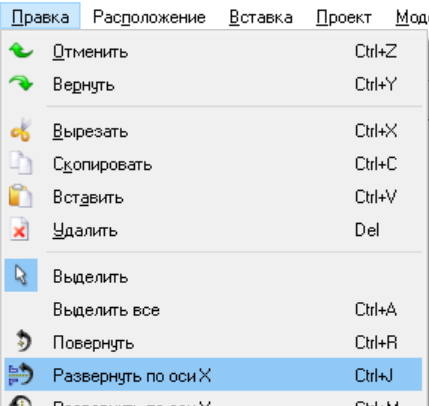
Рис. 4.30. Команда «Отобразить относительно оси X»
Команда переключает работу в режим горизонтального отражения элементов схемы.
Также эту команду можно выполнить сочетанием клавиш:
Ctrl+J
Выход из режима осуществляется:
- переключением в другой режим работы;
- нажатием клавиши
Esc.
Быстрый вызов этой команды в панели инструментов осуществляется через соответствующую кнопку  .
.
Команда «Отобразить относительно оси Y»
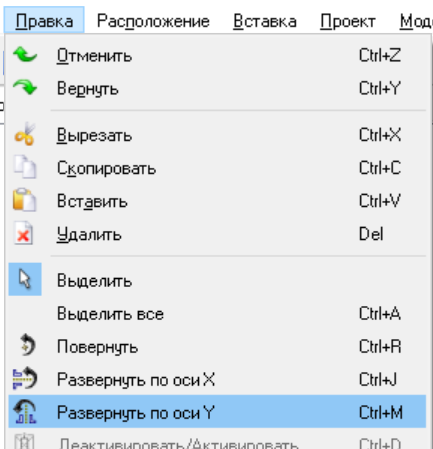
Рис. 4.31. Команда «Отобразить относительно оси Y»
Команда переключает работу в режим вертикального отражения элементов схемы.
Также эту команду можно выполнить сочетанием клавиш:
Ctrl+M
Выход из режима осуществляется:
- переключением в другой режим работы;
- нажатием клавиши
Esc.
Быстрый вызов этой команды в панели инструментов осуществляется через соответствующую кнопку  .
.
Команда «Деактивировать/Активировать»
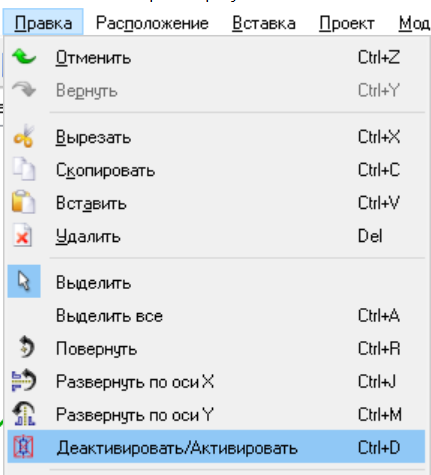
Рис. 4.32. Команда «Деактивировать/Активировать»
Команда переключает работу в режим деактивации и активации элементов схемы.
Деактивированные элементы исключаются из расчета вместе со всеми соединениями, связанными с ними.
Для повторной активации достаточно выбрать деактивированный элемент в данном режиме.
Также эту команду можно выполнить сочетанием клавиш:
Ctrl+D
Выход из режима осуществляется:
- переключением в другой режим работы;
- нажатием клавиши
Esc.
Быстрый вызов этой команды в панели инструментов осуществляется через соответствующую кнопку  .
.
Команда «Войти в подсхему»
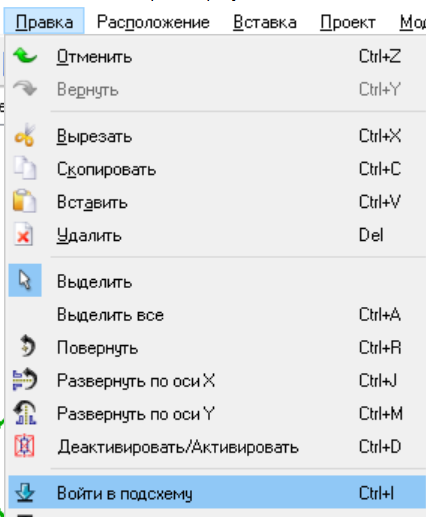
Рис. 4.33. Команда «Войти в подсхему»
Команда выполняет переход в выбранную подсхему путем открытия ее содержимого в рабочей области.
Также эту команду можно выполнить сочетанием клавиш:
Ctrl+I
Расчетные модели PRADIS поддерживают многоуровневую структуру вложенных подсхем.
Быстрый вызов этой команды в панели инструментов осуществляется через соответствующую кнопку  .
.
Команда «Выйти»
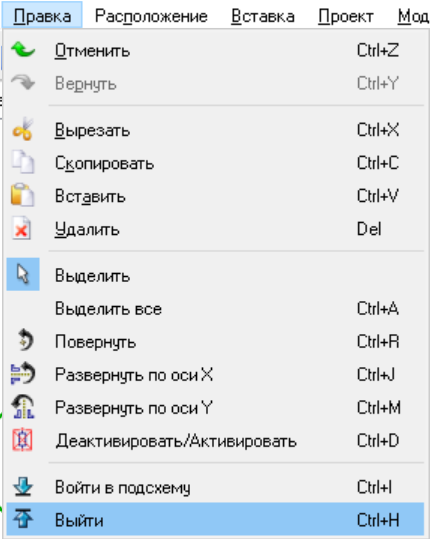
Рис. 4.34. Команда «Выйти»
Команда выполняет возврат из текущей подсхемы в родительскую схему.
Также эту команду можно выполнить сочетанием клавиш:
Ctrl+H
Расчетные модели PRADIS поддерживают многоуровневую структуру вложенных подсхем.
Быстрый вызов этой команды в панели инструментов осуществляется через соответствующую кнопку  .
.