Справочник по интерфейсу постпроцессора PRADIS
1. Назначение постпроцессора
Постпроцессор PRADIS предназначен для анализа и визуализации результатов моделирования.
С его помощью можно:
- просматривать результаты выполненных расчетов;
- строить графики выходных переменных;
- анализировать временные зависимости параметров модели;
- строить фазовые диаграммы;
- выполнять анимацию движения расчетной модели;
- экспортировать результаты для последующей обработки.
Постпроцессор является завершающим этапом работы с расчетной моделью и используется после выполнения моделирования.
2. Запуск постпроцессора
Постпроцессор обычно запускается автоматически после завершения расчета.
После успешного выполнения моделирования система автоматически открывает окно постпроцессора и загружает результаты последнего расчета.
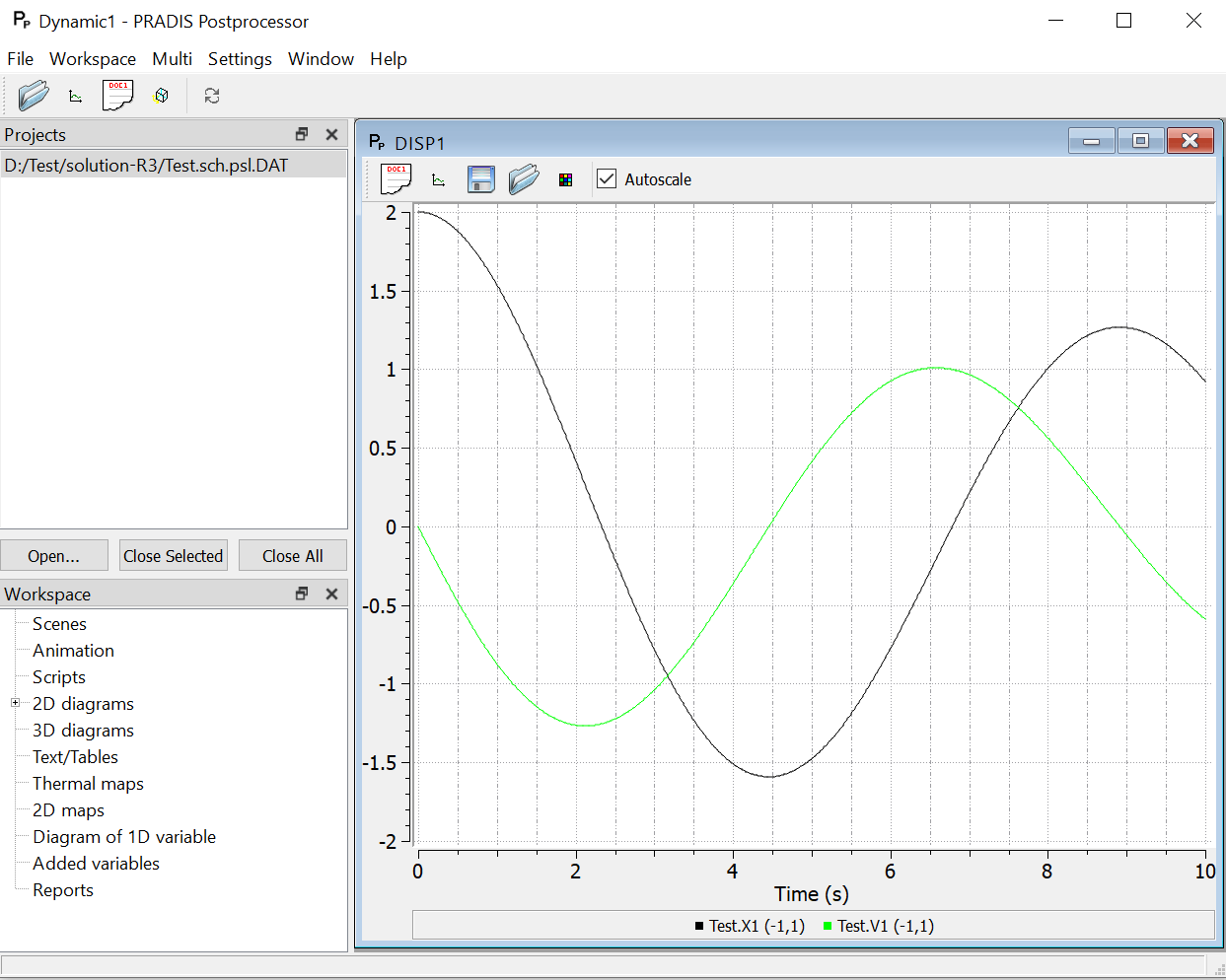
Рис. 2.1. Автоматический запуск постпроцессора после завершения расчета
При необходимости постпроцессор можно открыть вручную с помощью команды: Моделирование → Постпроцессор в главном окне препроцессора.
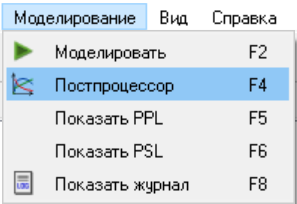
Рис. 2.2. Запуск постпроцессора из препроцессора
Или воспользоваться соответствующей кнопкой панели инструментов  .
.
Также пользователь может открыть ранее выполненный расчет и загрузить необходимые результаты для анализа.
Для самостоятельного открытия результатов необходимо запустить окно постпроцессора и нажать кнопку открытия файла результатов  .
.
Или нажать File -> Open.
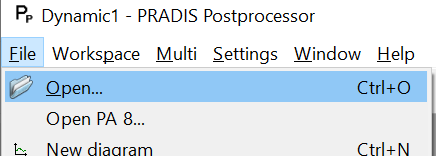
В открывшемся диалоговом окне следует перейти в каталог проекта, открыть папку Solution и выбрать необходимый файл с расширением .dat .
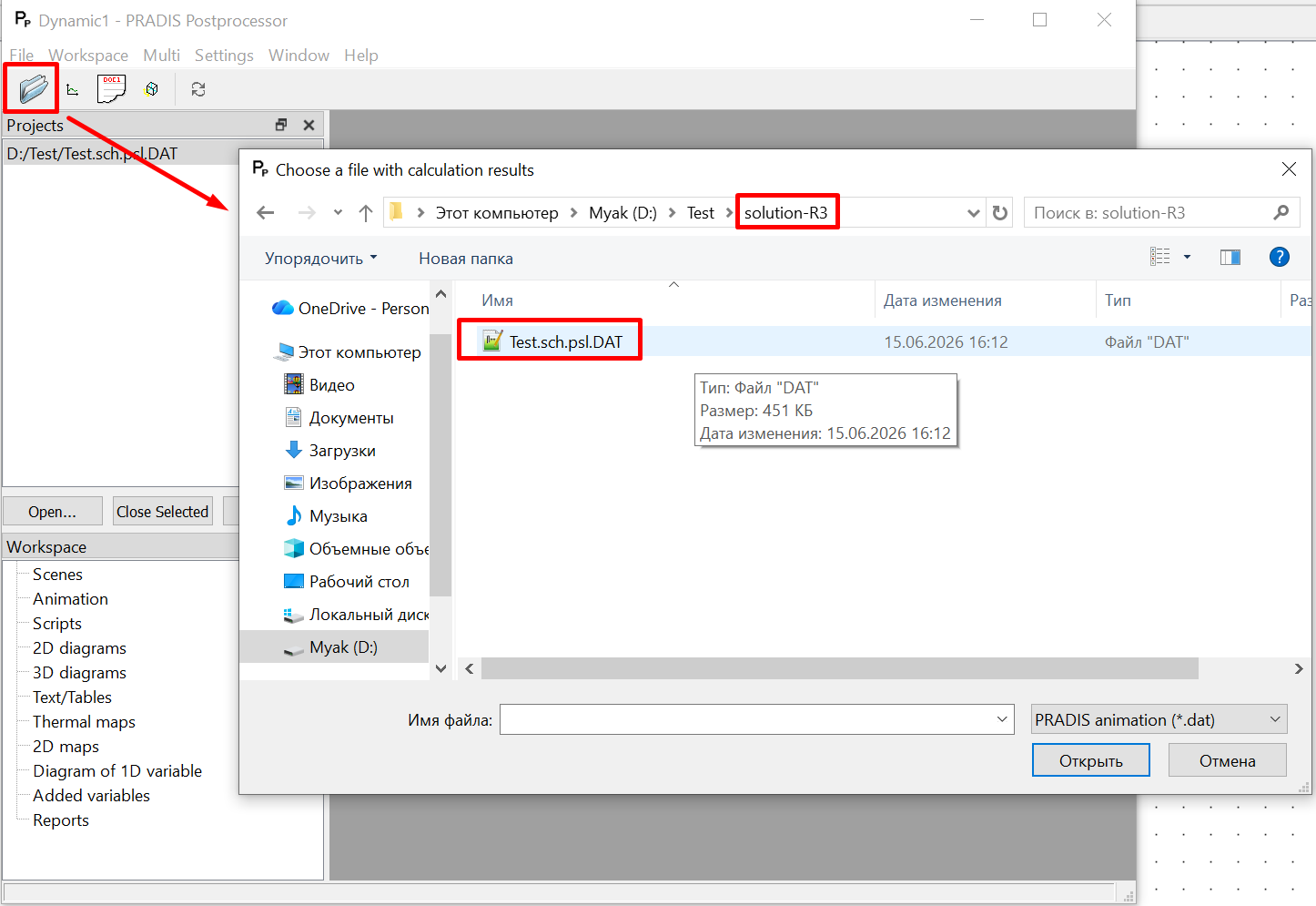
Рис. 2.3. Открытие файла результатов расчета
3. Описание функций постпроцессора
После загрузки результатов расчёта в постпроцессоре PRADIS становятся доступны средства анализа, визуализации и обработки полученных данных.
Основное окно постпроцессора включает главное меню, панель быстрого доступа, панели управления проектами и рабочим пространством, а также окна отображения графиков, таблиц и анимации.
Рис. 3.1. Основное окно постпроцессора PRADIS
3.1. Главное меню
Главное меню расположено в верхней части окна постпроцессора и обеспечивает доступ ко всем основным функциям программы.
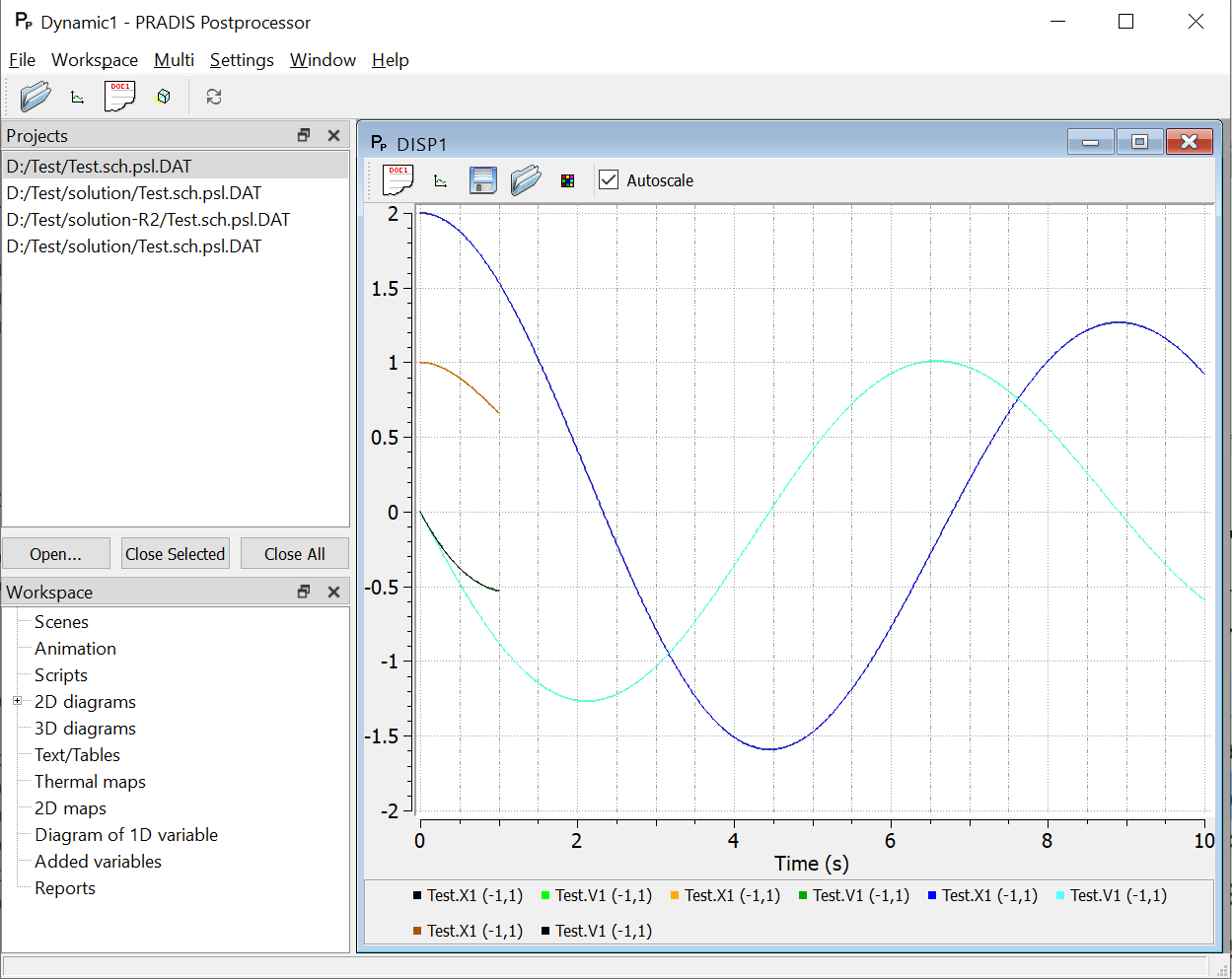
Рис. 3.2. Главное меню постпроцессора PRADIS
Главное меню включает следующие разделы:
- File — работа с файлами результатов и диаграммами;
- Workspace — работа с рабочими пространствами;
- Multi — инструменты анализа предыдущих дигарам;
- Settings — настройки постпроцессора;
- Window — управление окнами интерфейса;
- Help — справочная информация.
3.2. Панель быстрого доступа
Под главным меню расположена панель быстрого доступа, содержащая кнопки наиболее часто используемых операций.

Рис. 3.3. Панель быстрого доступа
На панели расположены следующие команды :
Open

Рис. 3.4. Кнопка Open
Открывает файл результатов расчёта.
Команда соответствует пункту меню:
File → Open
После открытия результаты автоматически появляются в панели Projects.
New Diagram

Рис. 3.5. Кнопка New Diagram
Создаёт новое окно диаграммы для построения графиков результатов расчёта.
Команда соответствует пункту меню:
File → New Diagram
Open Diagram

Рис. 3.6. Кнопка Open Diagram
Открывает ранее сохранённую диаграмму с уже настроенным набором графиков.
Команда соответствует пункту меню:
File → Open Diagram
New 3D View

Рис. 3.7. Кнопка New 3D View
Создаёт окно трёхмерной визуализации результатов.
Команда соответствует пункту меню:
File → New 3D View
Fetch New Result Data

Рис. 3.8. Кнопка Fetch New Result Data
Обновляет данные открытого результата расчёта без повторного открытия файла.
Команда соответствует пункту меню:
File → Fetch New Result Data
Функция удобна при наблюдении за длительным расчётом, когда результаты продолжают записываться решателем.
3.3. Панель Projects
Панель Projects предназначена для управления открытыми файлами результатов.
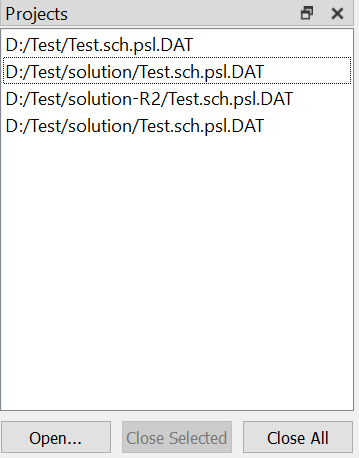
Рис. 3.9. Панель Projects
В панели отображается список всех загруженных файлов результатов.
Для каждого открытого файла доступны следующие операции:
- открытие нового файла результатов (Open…);
- закрытие выбранного результата (Close Selected);
- закрытие всех открытых результатов (Close All).
Один постпроцессор может одновременно работать с несколькими результатами расчётов, что позволяет сравнивать различные варианты моделирования в одном рабочем пространстве.
3.4. Панель Workspace
Панель Workspace представляет собой дерево объектов текущего рабочего пространства.
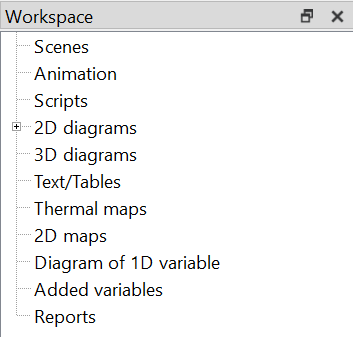
Рис. 3.10. Панель Workspace
В панели могут отображаться следующие разделы:
- Scenes — трёхмерные сцены;
- Animation — анимации;
- Scripts — пользовательские сценарии;
- 2D diagrams — двумерные графики;
- 3D diagrams — трёхмерные графики;
- Text/Tables — таблицы и текстовые данные;
- Thermal maps — тепловые карты;
- 2D maps — двумерные карты;
- Diagram of 1D variable — графики одномерных переменных;
- Added variables — пользовательские вычисляемые переменные;
- Reports — отчёты.
Структура рабочего пространства позволяет быстро переходить между различными объектами визуализации результатов.
3.5. Окно диаграммы
Основным инструментом анализа результатов в новой версии постпроцессора является окно диаграммы.
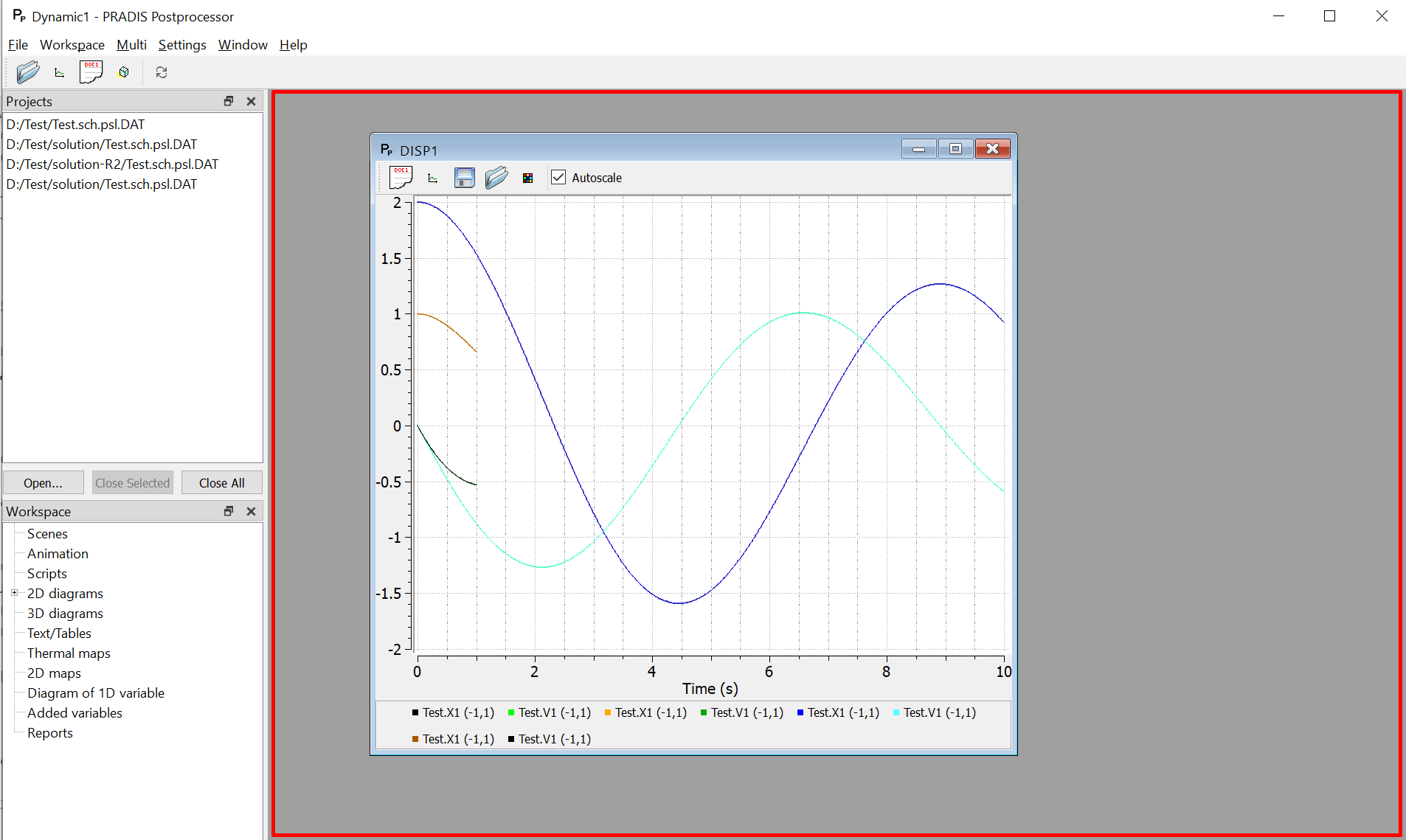
Рис. 3.11. Окно диаграммы
В окне отображаются графики выбранных переменных расчётной модели.
Для каждого графика автоматически формируются:
- оси координат;
- легенда;
- шкалы времени и значений;
- сетка;
- подписи переменных.
Одновременно в одном окне может отображаться несколько графиков.
3.6. Панель управления диаграммой
В верхней части окна диаграммы располагается собственная панель управления.
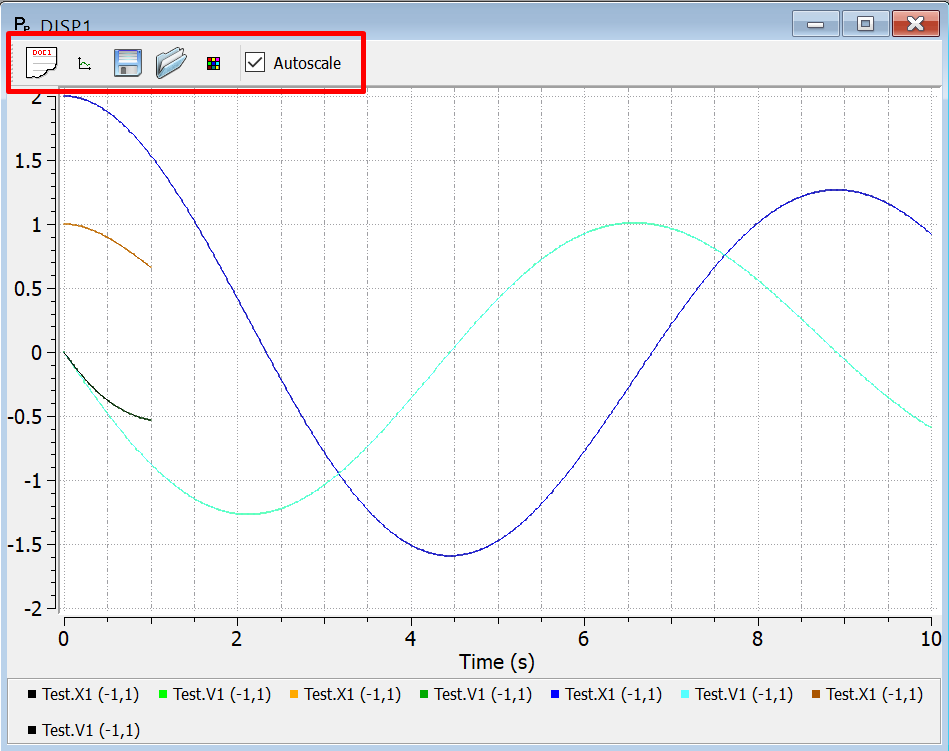
Рис. 3.12. Панель управления диаграммой
В зависимости от типа диаграммы панель может содержать инструменты:
- добавления графиков;
- открытия и сохранения диаграмм;
- настройки отображения;
- выбора цветов;
- автоматического масштабирования.
Autoscale
Рис. 3.13. Флажок Autoscale
При включённом режиме:
Autoscale
границы графика автоматически подстраиваются под диапазон отображаемых данных.
При отключении пользователь может самостоятельно задавать масштаб отображения.
3.7. Меню File
Меню File предназначено для работы с файлами результатов и диаграммами.
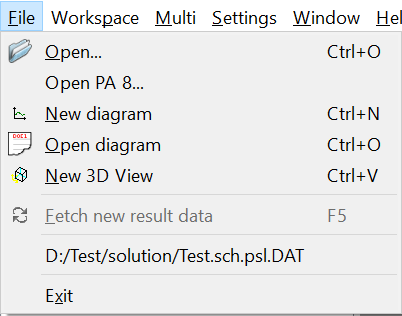
Рис. 3.14. Меню File
Меню содержит следующие команды:
Open
Открытие файла результатов расчёта.
Open PA8
Открытие дополнительных данных проекта формата PA8.
New Diagram
Создание новой диаграммы.
Open Diagram
Открытие ранее сохранённой диаграммы.
New 3D View
Создание окна трёхмерного отображения.
Fetch New Result Data
Обновление данных расчёта.
Exit
Завершение работы постпроцессора.
3.8. Меню Workspace
Меню Workspace предназначено для управления рабочими пространствами.
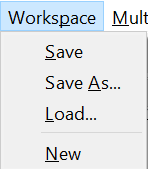
Рис. 3.15. Меню Workspace
Доступны команды:
- Save — сохранить текущее рабочее пространство;
- Save As — сохранить под новым именем;
- Load — загрузить ранее сохранённое рабочее пространство;
- New — создать новое рабочее пространство.
Рабочее пространство сохраняет структуру открытых графиков, диаграмм и настроек отображения.
3.9. Меню Multi
Меню Multi используется для анализа нескольких расчётов одновременно.
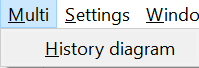
Рис. 3.16. Меню Multi
В текущей версии доступна команда:
History Diagram
Построение исторической диаграммы для сравнения различных вариантов расчёта и анализа изменения параметров между сериями экспериментов.
3.10. Меню Settings
Меню Settings содержит настройки постпроцессора.
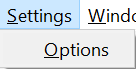
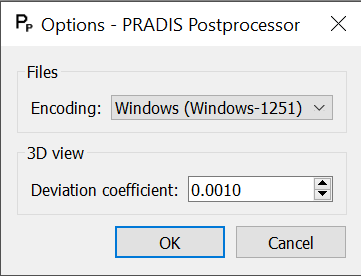
Рис. 3.17. Меню Settings
Команда:
Options
Открывает окно параметров программы, в котором задаются настройки отображения, интерфейса и поведения постпроцессора.
3.11. Меню Window
Меню Window предназначено для управления окнами интерфейса.
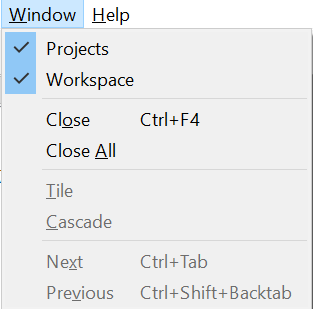
Рис. 3.18. Меню Window
Позволяет:
- показывать и скрывать панели;
- переключаться между открытыми окнами;
- каскадно размещать окна;
- располагать окна плиткой;
- закрывать активное окно;
- закрывать все окна одновременно.
Через это меню также осуществляется быстрый переход между несколькими открытыми диаграммами.
3.12. Меню Help
Меню Help содержит справочную информацию.
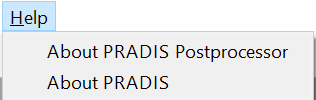
Рис. 3.19. Меню Help
Доступны команды:
About PRADIS Postprocessor
Отображает сведения о версии постпроцессора.
About PRADIS
Отображает информацию о программном комплексе PRADIS.